Ta bort produkter i mitt GoDaddy-konto
Om du inte längre behöver en produkt följer du dessa steg för att ta bort produkten från ditt konto.
Varning! När du har tagit bort en produkt från ditt konto kan du inte längre använda den och den kanske inte är återställningsbar – även om det fortfarande finns tid kvar av din prenumeration.
- Tar du bort några av följande produkter? Det finns olika steg för att ta bort eller avbryta dem. Fortsätt till nästa steg för produkter som inte står med i den här listan.
Obs: Om du försöker ta bort en kostnadsfri produkt som ingick i köpet av en annan produkt kommer den kostnadsfria produkten inte att visas i din lista över prenumerationer enligt beskrivningen nedan. Kontakta supporten för att säga upp den kostnadsfria produkten.
- Gå till sidan Förnyelser och fakturering och välj Hantera prenumerationer.
- Välj den produkt du vill ta bort:
Om din produkt inte är inställd på att förnyas automatiskt väljer du Ta bort och fortsätter med nästa steg.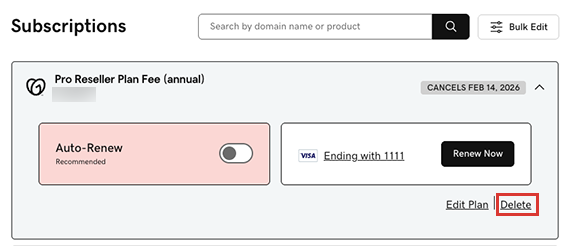
Om din produkt är inställd på förnyas automatiskt:- Välj Säg upp paket. För domäner, välj Säg upp domän.
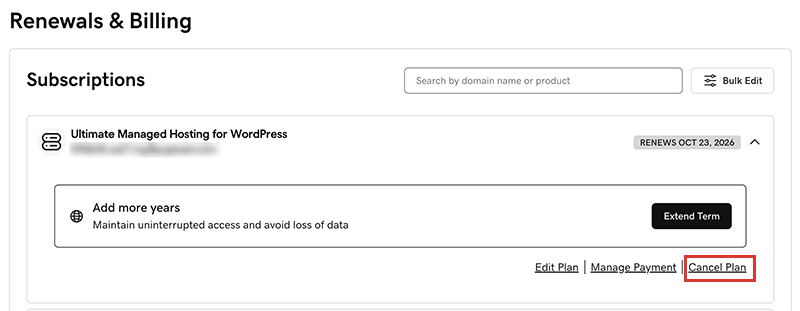
- Välj en orsak till att du vill säga upp paketet eller domänen i listan och välj sedan Fortsätt för att avsluta.
Obs: Beroende på ditt svar kan vi ställa en eller två frågor till för att hjälpa oss förstå ditt beslut. Välj varje gång Fortsätt för att avsluta för att fortsätta.
- Under Bekräfta din uppsägning väljer du Klicka här.

- Välj Säg upp paket. För domäner, välj Säg upp domän.
- Under Vänta! Du är inte klar. Markera kryssrutan intill Jag bekräftar att jag måste öppna e-postmeddelandet och välja ”Ja, jag vill ta bort produkten” för att slutföra min begäran och sedan välja Skicka e-postmeddelande.
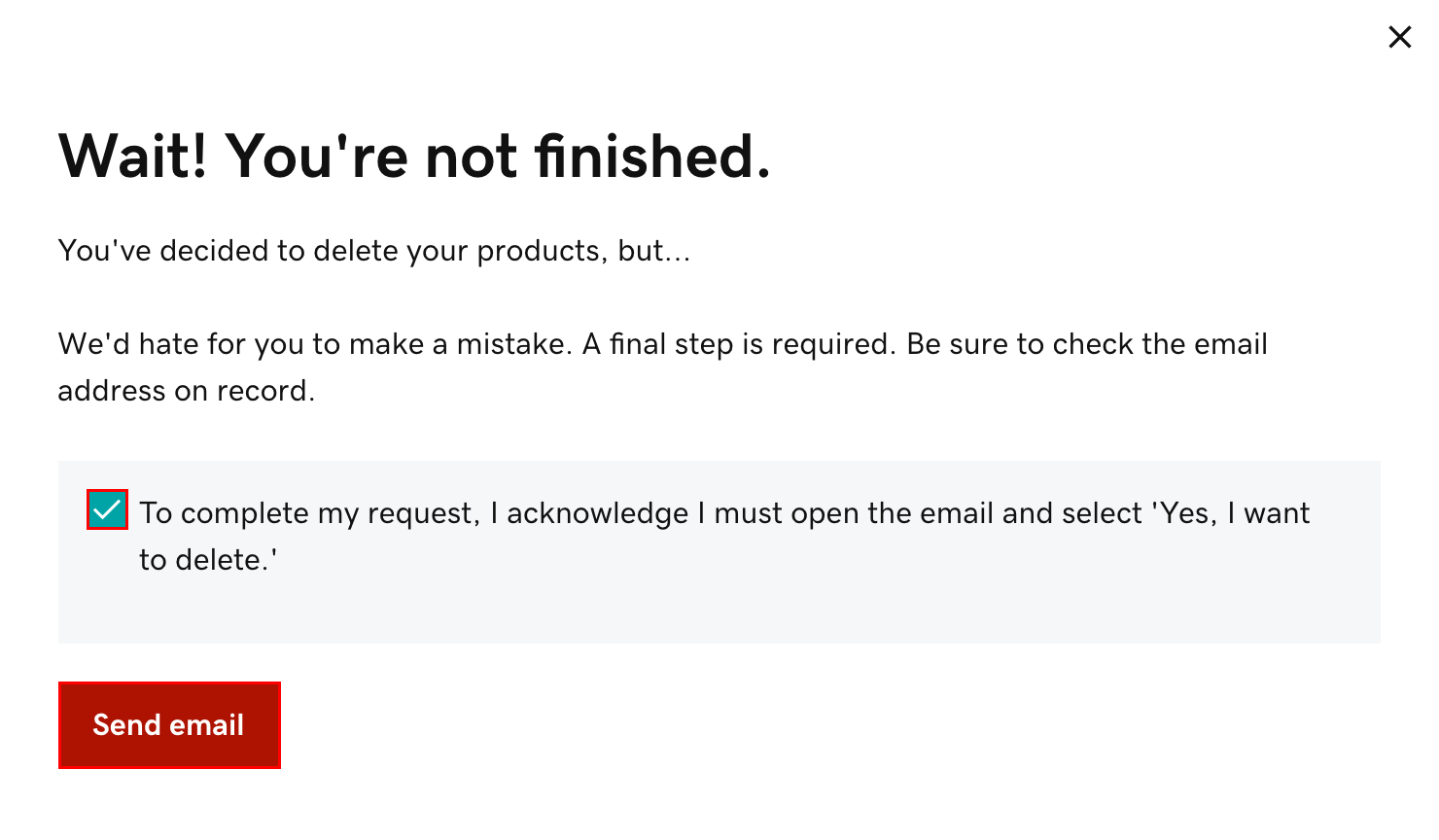 Obs! Om du säger upp en domän med DOM_OWN_PROT behöver vi kontrollera din identitet. Välj Ja, ta bort den här produkten och välj sedan Verifiera och ta bort. Vi skickar en verifieringskod via sms eller en autentiseringsapp om du har haft tvåstegsverifiering (2SV) aktiverad på ditt konto i mer än 24 timmar. Annars väljer du Skicka lösenord för att skicka ett engångslösenord till e-postadressen på ditt GoDaddy-konto.
 - När du får vårt e-postmeddelande ”Åtgärd krävs” öppnar du det och väljer Ja, jag vill ta bort! Vi tar dig tillbaka till ditt konto. Se till att e-postadressen i kontoprofilen är uppdaterad om du inte får e-postmeddelandet.
- Markera Ta bort. Vi bekräftar att din produkt togs bort från kontot. Om du vill kan du använda feedbackrutan för att berätta för oss varför du tog bort produkten.
Mer information
- Du kan kanske begära en återbetalning för en produkt som sagts upp. För att ta reda på mer om berättigande till återbetalning kan du läsa vår återbetalningspolicy.
- När du har tagit bort alla dina produkter kan du avsluta GoDaddy-kontot. När ditt konto har avslutats och kontodata har tagits bort kommer du dock inte längre att vara berättigad till återbetalning, såvida inte annat medges enligt vår återbetalningspolicy.