Lägg till min Microsoft 365-e-postadress i Gmail på Android
Steg 4 i serien Konfigurera mitt Microsoft 365-konto.
Lägg till din e-post i Gmail på en Google Pixel eller annan Android-telefon. Oavsett vart du går kommer du alltid att hålla kontakten med din e-post.
- Öppna Gmail.
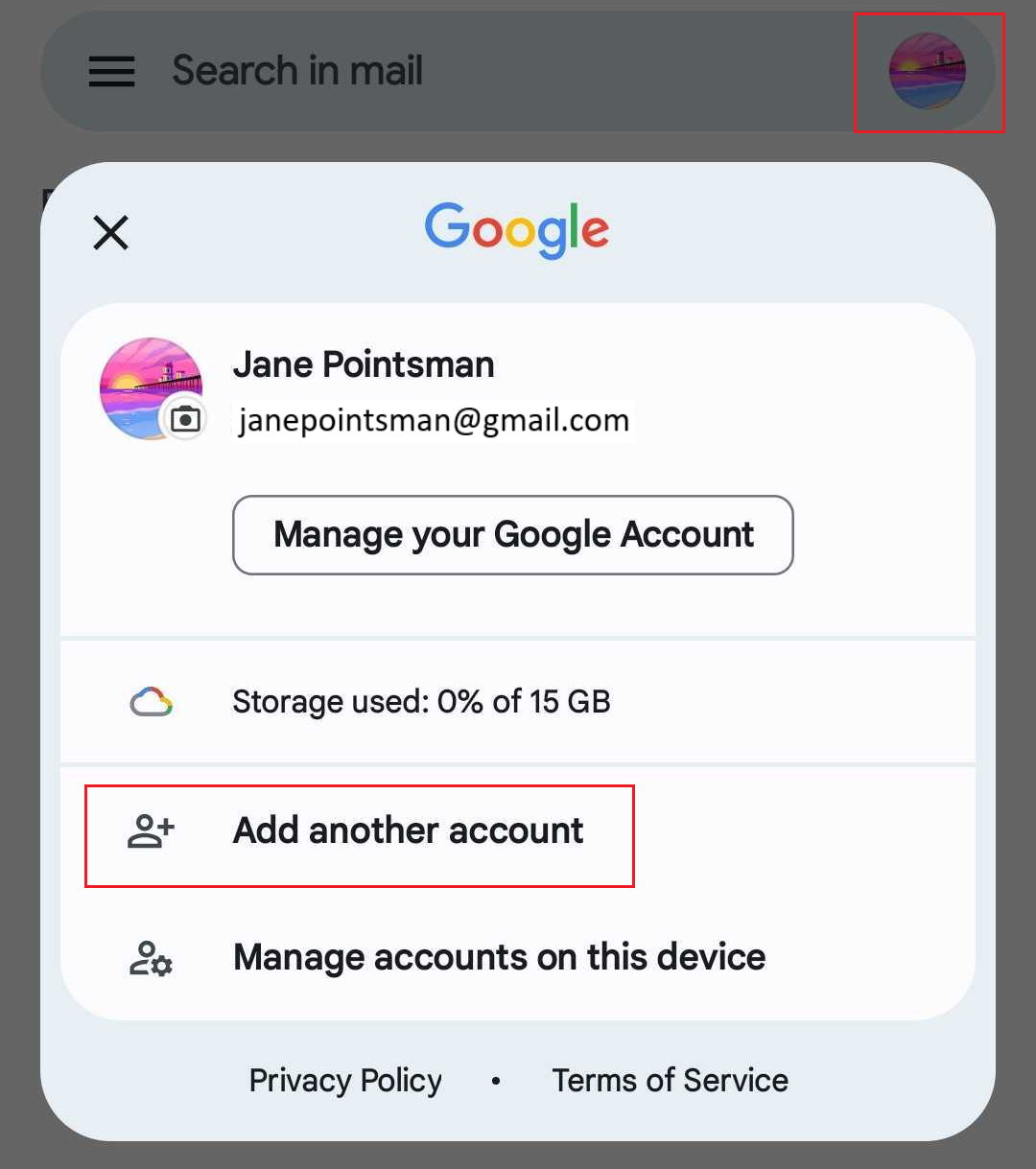
- Om du är en ny användare trycker du på Lägg till en e-postadress . Annars trycker du på Profil och sedan på Lägg till ett annat konto .
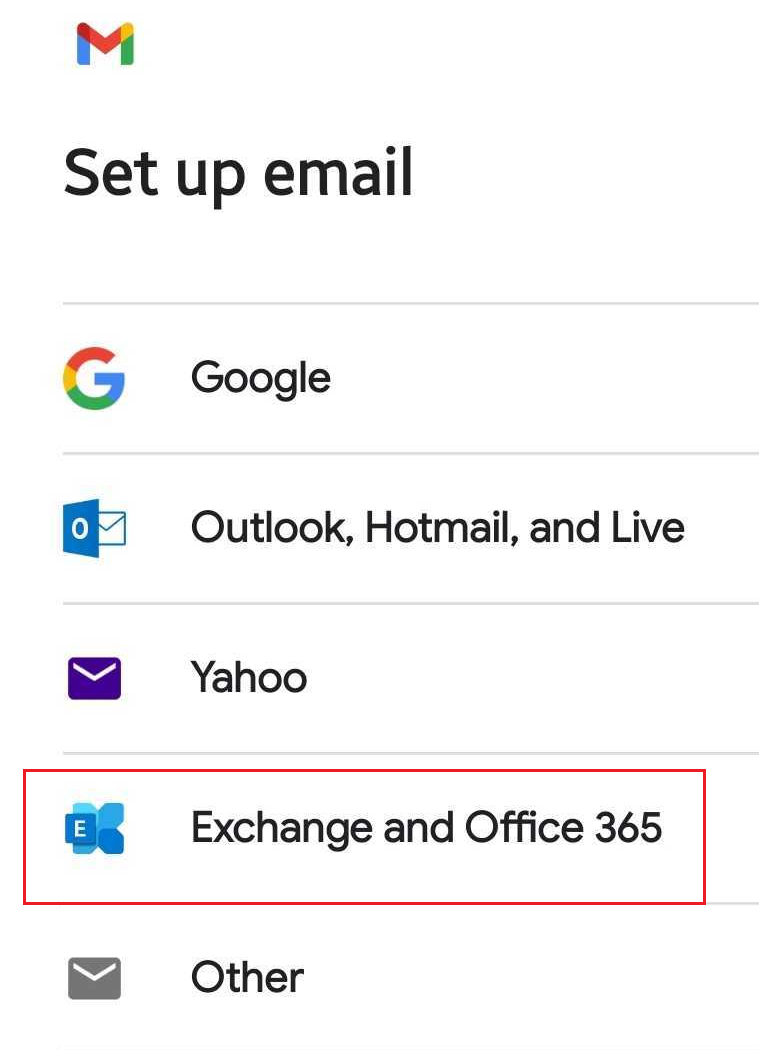
- Tryck på Exchange och Office 365 .
- Ange din Microsoft 365-e-postadress och tryck på Nästa .
- Om du får en uppmaning om att din e-post används med mer än ett konto hos Microsoft trycker du på Arbets- eller skolkonto (inte Privatkonto ).
- Ange ditt e-postlösenord och tryck på Logga in .

- Om du loggar in från en ny enhet eller plats visas en uppmaning att verifiera att det är du och bekräftar din identitet via en engångskod.

- Om du ombeds att lita på din domän trycker du på Fortsätt .

- Om det är första gången du loggar in och flerfaktorautentisering har aktiverats visas en uppmaning om hur du konfigurerar din autentiseringsmetod. (Om du har problem med att följa anvisningarna på skärmen och försöker konfigurera MFA med hjälp av de här stegen istället .)
- Om du redan har MFA konfigurerat kontrollerar du din identitet med din autentiseringsmetod.
- Du kan få en begäran om tillstånd att komma åt ditt konto genom att trycka på Acceptera .
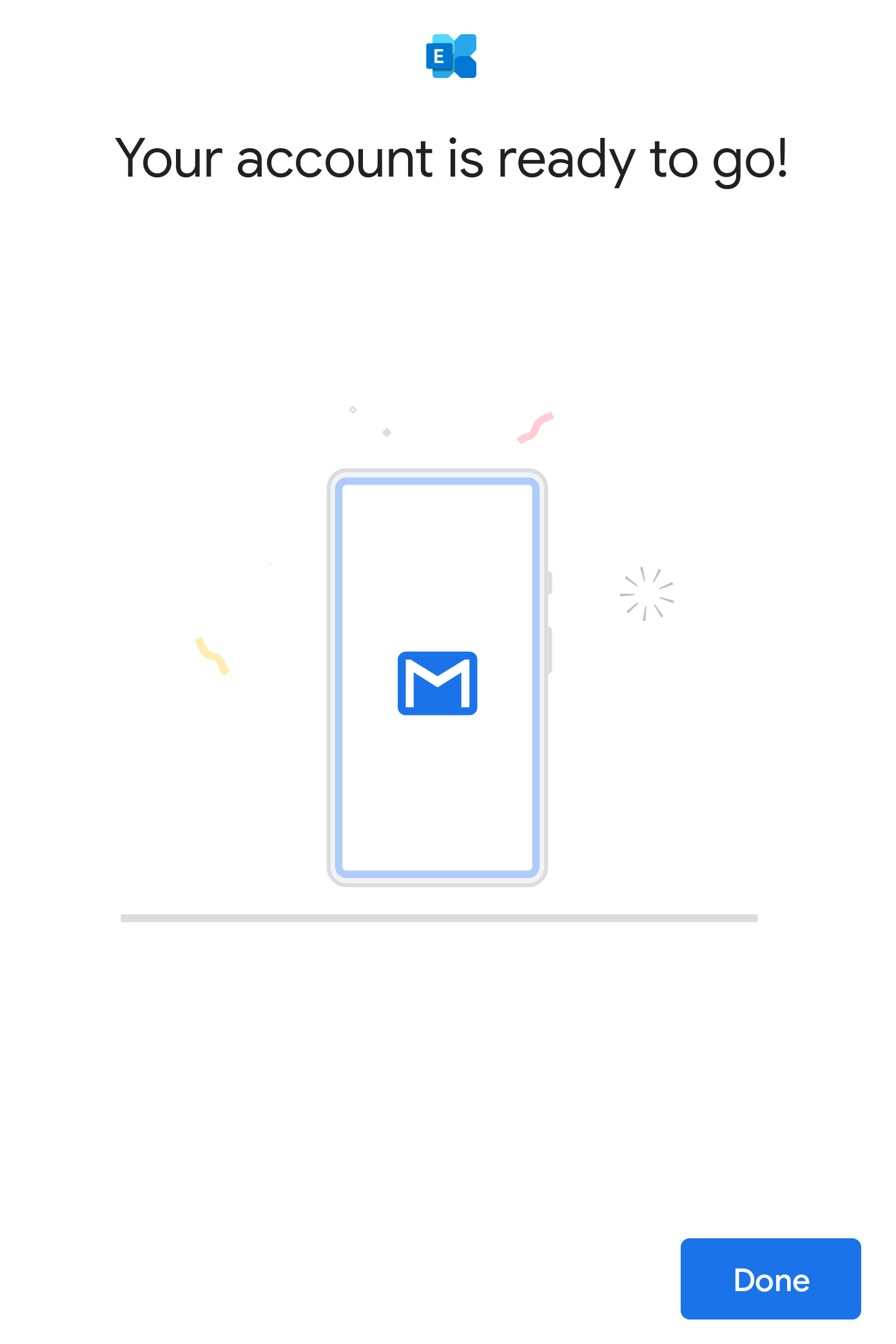
- När ditt konto är klart trycker du på Klar . Du kommer till din inkorg.
- Om det här är ditt första e-postkonto på Gmail för Android får du frågan om du vill lägga till ytterligare ett konto. Om du vill hoppa över det här steget trycker du på TAKE ME TO GMAIL . Om detta inte är ditt första konto visas din e-postinkorg.
Ditt Microsoft 365-konto är nu konfigurerat i Gmail!