Redigera på Content Creator (previously GoDaddy Studio)-arbetsytan
Du kommer att redigera dina Content Creator-mönster på arbetsytan. Varje gång du öppnar en mall eller startar ett nytt projekt från grunden använder du arbetsytan.
Här kan du lägga till och redigera text, bilder och videor, arbeta med lagerverktyg som att maskera eller blanda bakgrunden, justera bildinställningar med mera.
Så här redigerar du ett befintligt projekt:
- Logga in på din GoDaddy-mobilapp.
- Under Snabbåtgärder trycker du på Projekt (iOS) eller Hantera projekt (Android) och väljer ett projekt.
Din duk ser ut ungefär som den nedan. Varje numrerat område förklaras längre ner.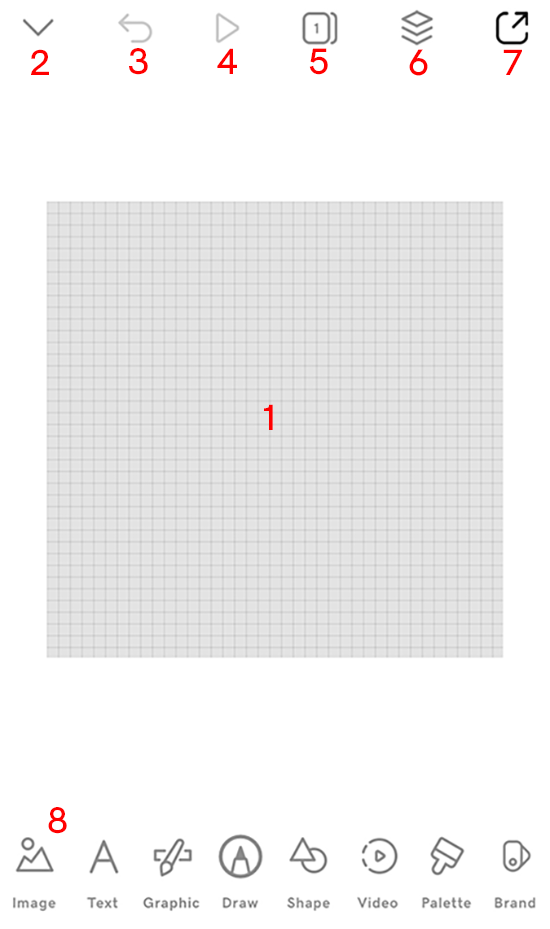
- Duk: Det här är basen för din design. Ett grått rutnät innebär att bakgrunden är transparent, men du kan även börja med en färgad bakgrund, en video eller en bild.
- Stäng projekt: Tryck på det här för att stänga det projekt du arbetar med och återgå till din projektlista.
- Ångra: Ångra ditt senaste drag.
- Spela upp: Om din design har en video aktiveras den så att du kan spela upp videon. Om det inte finns någon video kommer den att inaktiveras.
- Sidor: Lägg till fler sidor till din design för att skapa en berättelse som du sedan kan exportera som en video.
- Lager: Skapa rika, unika mönster när du arbetar med lager .
- Exportera: Om du vill använda din design på din webbplats, sociala medier, tryckmaterial eller någon annanstans behöver du exportera den som en statisk bild eller exportera den som en video om den har flera sidor.
- Menyn Verktyg: Här hittar du verktyg för att skapa din design.
- Bilder: Lägg till och redigera bilder för en mer engagerande design.
- Text: Ändra texten och arbeta med teckensnitt , till exempel, ladda upp ditt eget teckensnitt för ett unikt utseende och känsla (endast Content Creator PRO-prenumeranter).
- Grafik: Använd grafik och ikoner för visuellt intresse och bättre kommunikation.
- Rita: Välj en penna och rita med frihand.
- Form: Lägg till former för känslomässig och psykologisk påverkan, eller för att bryta monotonin och lägga till djup i din design.
- Video: Lägg till en video och redigera befintliga videor för att berätta en historia.
- Palett: Content Creator har en uppsättning färgpaletter som du kan välja mellan, men du kan även spara dina egna färgpaletter och sedan använda en färgpalett på din design .
- Varumärkespaket (endast iOS): När du har konfigurerat ditt varumärkespaket kan du använda det i din design .
- Logga in på ditt Content Creator-konto .
- Rulla ner till Dina projekt och välj ett projekt att arbeta med.
Din duk ser ut ungefär som den nedan. Varje numrerat område förklaras längre ner.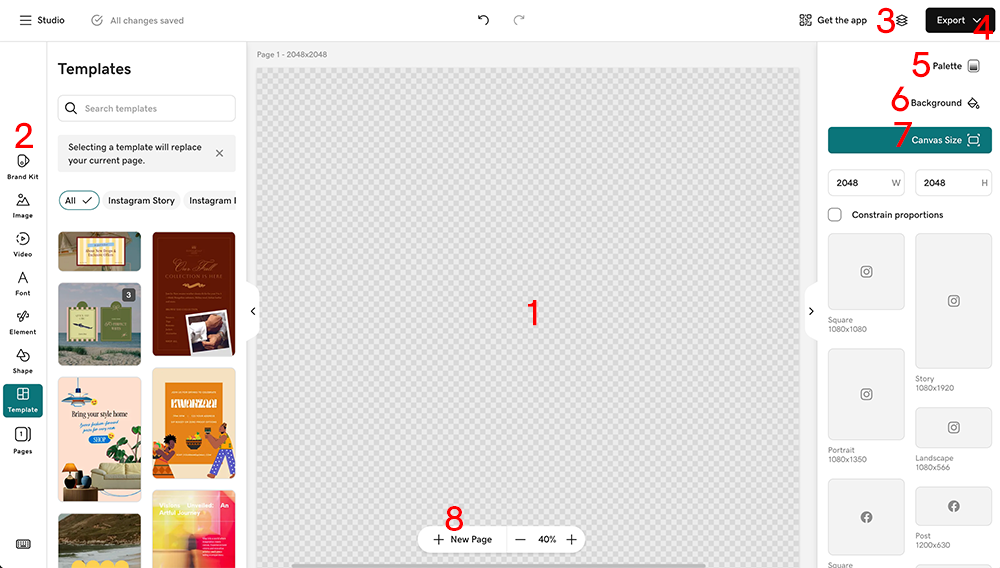
- Duk: Det här är basen för din design. Ett grått rutnät innebär att bakgrunden är transparent, men du kan även börja med en färgad bakgrund, en video eller en bild.
- Vänster meny: Här hittar du verktyg för att skapa din design.
- Varumärkespaket: När du har konfigurerat ditt varumärkespaket kan du använda det i din design .
- Bilder: Lägg till och redigera bilder för en mer engagerande design.
- Video: Lägg till en video och redigera befintliga videor för att berätta en historia.
- Teckensnitt: Ändra text och arbeta med teckensnitt , till exempel, ladda upp ditt eget teckensnitt för ett unikt utseende (endast Content Creator PRO-prenumeranter).
- Element: Använd grafik och ikoner för visuellt intresse och bättre kommunikation.
- Form: Lägg till former för känslomässig och psykologisk påverkan, eller för att bryta monotonin och lägga till djup i din design.
- Mall: Börja med en befintlig mall för att påskynda designprocessen.
- Sidor: Lägg till fler sidor till din design för att skapa en berättelse som du sedan kan exportera som en video.
- Lager: Skapa rika, unika mönster när du arbetar med lager .
- Exportera: Om du vill använda din design på din webbplats, sociala medier, tryckmaterial eller någon annanstans behöver du exportera den som en statisk bild eller exportera den som en video om den har flera sidor.
- Palett: Content Creator har en uppsättning färgpaletter som du kan välja mellan, men du kan även spara dina egna färgpaletter och sedan använda en färgpalett på din design .
- Projektbakgrund: Ändra designbakgrunden till en färg eller gör den transparent. Genomskinliga bakgrunder är användbara när du behöver att din design ska fungera i flera sammanhang, som ljusa bakgrunder, mörka bakgrunder, foton eller videor, till exempel när du utformar en logotyp .
- Canvastorlek: Välj mellan de angivna dukstorlekarna eller ange en anpassad storlek.
- Lägg till sidor: Det här är ett annat sätt att enkelt lägga till fler sidor i ditt projekt.