Lägg till och visa sidor i Content Creator (previously GoDaddy Studio)
Dina Content Creator-projekt kan ha en eller flera sidor. Du kan sedan exportera ditt projekt som en video som visar varje sida som en separat ram eller exportera varje sida separat som en statisk bild.
Välj din enhet för att ta reda på hur du visar och lägger till sidor.
- Logga in på din GoDaddy-mobilapp.
- Under Snabbåtgärder trycker du på Projekt (iOS) eller Hantera projekt (Android) och väljer ett projekt.
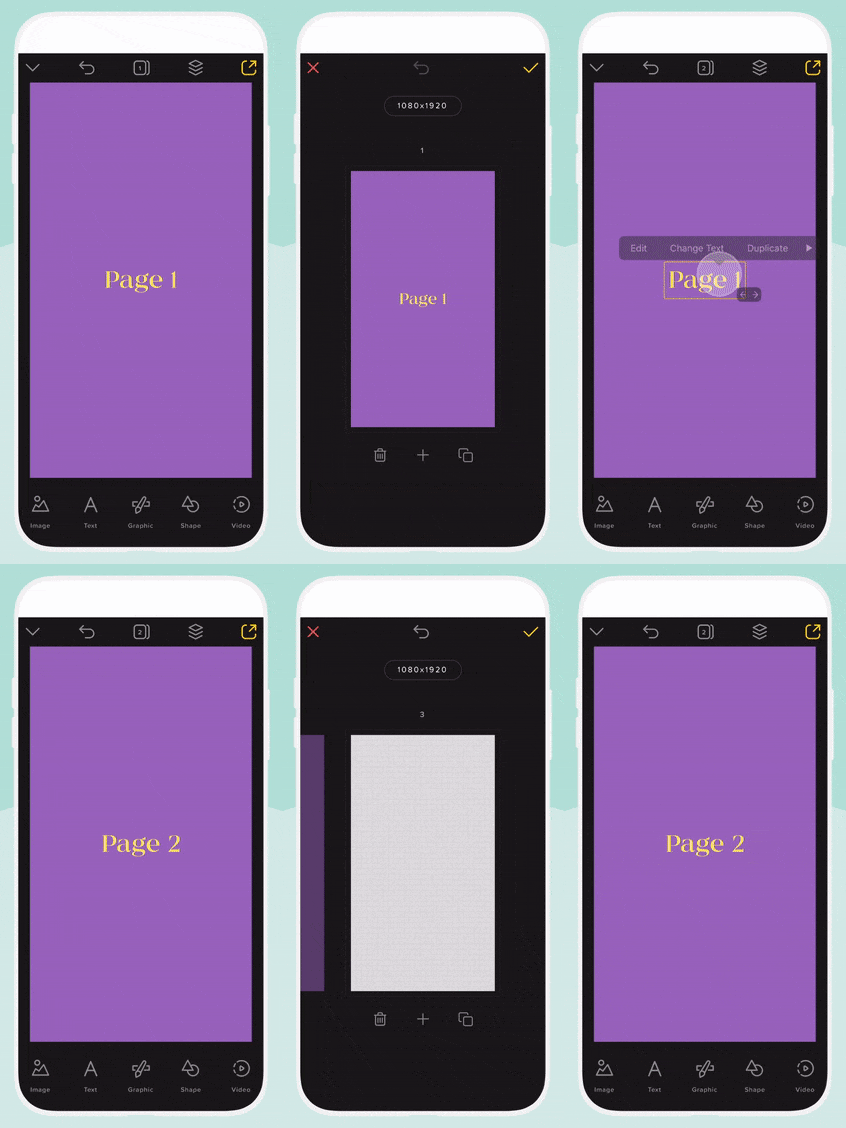
- Tryck på längst upp på skärmen
 Sidor .
 - Om du vill duplicera en befintlig sida bläddrar du till den sida du vill duplicera och trycker på
 Duplicera . Den nya sidan visas till höger om originalsidan.
Om du vill lägga till en ny tom sida trycker du på + . En ny tom arbetsyta visas till höger om originalsidan. - Om du vill flytta sidan till en ny position trycker du på och håller ner sidan och drar sedan den till den nya positionen.
- För att bekräfta dina ändringar trycker du på på det övre högra hörnet
 bock .
När den har skapats kan du redigera den nya sidan som vanligt.
- Logga in på ditt Content Creator-konto .
- Välj det projekt du vill arbeta med.
- Välj Sidor i den vänstra menyn.
- Om du vill duplicera en befintlig sida bläddrar du till den sida du vill duplicera och väljer sedan
 Duplicera . Den nya sidan visas under den ursprungliga sidan.
Lägg till en ny tom sida genom att trycka på + längst ner i sidlistan. En ny tom arbetsyta visas under den sista sidan du valde.
När den har skapats kan du redigera den nya sidan som vanligt.