Redigera en video i Content Creator (previously GoDaddy Studio)
När du har lagt till en video kan du redigera videostorlek, rotation, längd med mera.
- Logga in på din GoDaddy-mobilapp.
- Under Snabbåtgärder trycker du på Projekt (iOS) eller Hantera projekt (Android) och trycker sedan på det projekt du vill redigera.
- Tryck på videon.
- Från banern som visas trycker du på Redigera för att göra ändringar i befintlig video, Trimma för att justera videoens start- och slutpunkter, eller Ersätt för att ta bort videon och lägga till en annan.
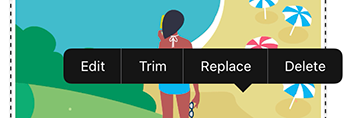
Om du väljer att redigera i menyn längst ner på skärmen kan du:- Lägg till ett filter
- Justera inställningar som exponering, kontrast, mättnad och värme
- Ändra storleken på videon
- Justera opacitet (hur solid eller genomskinlig din video är)
- Rotera videon
- Lägg till en nyans
- Skjut in videon en pixel i taget för att placera den precis där du vill ha den
- Blanda videon med andra element i ditt projekt
 bock i det övre högra hörnet.
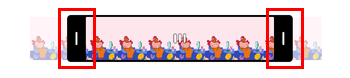
 - Om du väljer att trimma din video (justera start- och slutpunkterna), drar du tidsindikatorns startpunkt (vänster sida) och slutpunkt (höger sida) till ramarna där du vill att videon ska visas start och slut. Tryck på bock i det övre högra hörnet.
- Om du väljer att ersätta din video, antingen spelar in en ny video från din telefon, laddar upp en video från datorn eller väljer en video från vårt lagerbibliotek. Tryck på bock i det övre högra hörnet.
- Logga in på ditt Content Creator-konto .
- Rulla ner till Dina projekt och välj sedan det projekt du vill arbeta med.
- Välj den video du vill redigera.
- Om du vill redigera ditt videoklipp från menyn till höger kan du:
- Lägg till ett filter
- Justera inställningar som exponering, kontrast, mättnad och värme
- Justera opacitet (hur solid eller genomskinlig din video är)
- Rotera videon
- Lägg till en nyans
- Blanda videon med andra element i ditt projekt
- Slå på eller av ljudet om videon har ljud
- Trimma din video (justera start- och slutpunkterna) genom att välja längst upp på skärmen
 Trimma . Dra tidsindikatorns startpunkt (vänster sida) och slutpunkt (höger sida) till de ramar där du vill att videon ska börja och sluta och välj sedan Trim Video .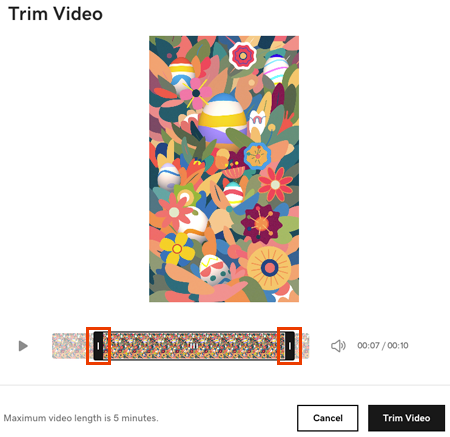
- För att ersätta videon, välj längst upp på skärmen
 Byt ut och ladda upp antingen en video från din dator eller välj en video från vårt lagerbibliotek.
Relaterade steg
- Om du vill lägga till text, former, grafik och andra element i din video följer du stegen för att lägga till lager i en video .
- När du är klar exporterar du ditt Content Creator-projekt som en video .