Ta bort flera e-postmeddelanden i Outlook
Ta bort meddelanden du inte vill ha genom att ta bort dem ett i taget eller välja flera meddelanden. Du kan också tömma innehållet i en mapp eller ta bort hela mappen.
Välj lämplig flik baserat på den e-postplattform du använder.
- Logga in på Outlook på webben. Använd e-postadressen och lösenordet för din Microsoft 365 (ditt GoDaddy-användarnamn och -lösenord kommer inte att fungera här).
- Välj den mapp som du vill ta bort meddelanden från eller tömma längst till vänster.
- För att ta bort flera meddelanden: Välj meddelandet längst upp i meddelandelistan
 Välj ikon. Markera kryssrutorna bredvid de meddelanden som du vill ta bort och sedan
 Ta bort . Om du befinner dig i mappen Borttagna objekt, bekräfta att du vill ta bort objektet genom att välja OK .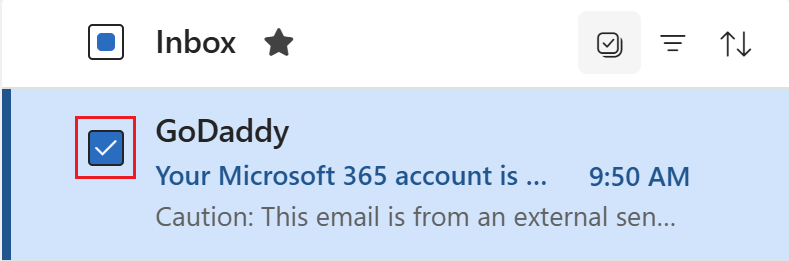
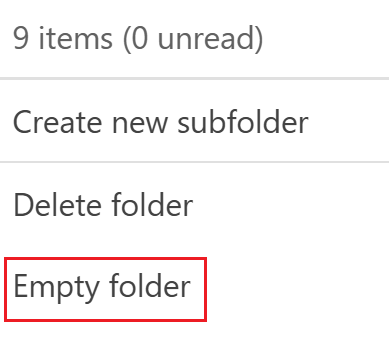
- Så här tömmer du innehållet i en mapp men behåller själva mappen: Högerklicka på mappen och välj sedan Tom mapp . Bekräfta att du vill ta bort det genom att välja Ta bort alla .
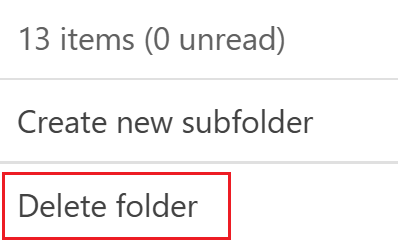
- För att ta bort hela mappen och dess innehåll: Högerklicka på mappen, välj Ta bort mapp och sedan OK . Om du tar bort en hel mapp kan endast innehållet återställas, men inte själva mappen.
Borttagna objekt flyttas till mappen Borttagna objekt. När du tar bort en hel mapp blir den till en undermapp för Borttagna objekt. Om du tar bort objekt i mappen Borttagna objekt har du 14 dagar på dig att återställa dem innan de är borta permanent.
Det finns nu två versioner av Outlook för Windows: nya Outlook och klassiska Outlook. Innan du fortsätter med stegen nedan, kontrollera vilken version du använder .
Nytt Outlook
Om stegen i det här avsnittet inte fungerar använder du kanske inte nya Outlook. Prova stegen i avsnittet Klassisk Outlook istället.
När du har aktiverat kan du lägga till ytterligare e-postabonnemang, som E-post Grund, E-post Plus eller Online Business Grund.
- Öppna Outlook.
- Välj den mapp som du vill ta bort meddelanden från eller tömma längst till vänster.
- För att ta bort flera meddelanden: Välj meddelandet längst upp i meddelandelistan Välj ikon. Markera kryssrutorna bredvid de meddelanden som du vill ta bort och sedan Ta bort . Om du befinner dig i mappen Borttagna objekt, bekräfta att du vill ta bort objektet genom att välja OK .
- Så här tömmer du innehållet i en mapp men behåller själva mappen: Högerklicka på mappen och välj sedan Tom mapp . Bekräfta att du vill ta bort det genom att välja Ta bort alla .
- Så här tar du bort hela mappen och dess innehåll: Högerklicka på mappen och välj Ta bort mapp och sedan OK . Om du tar bort en hel mapp kan endast innehållet återställas, men inte själva mappen.
Borttagna objekt flyttas till mappen Borttagna objekt. När du tar bort en hel mapp flyttas den till Borttagna objekt som en undermapp. Om du tar bort objekt i mappen Borttagna objekt har du 14 dagar på dig att återställa dem innan de är borta permanent.
Klassisk Outlook
Om stegen i det här avsnittet inte fungerar använder du kanske inte klassiska Outlook. Prova istället stegen i avsnittet Nytt Outlook .
- Öppna Outlook.
- Högerklicka på den mapp som du vill tömma längst till vänster.
- För att ta bort flera meddelanden: Markera det första meddelandet, håll ned Ctrl och välj sedan de meddelanden du vill ta bort. Välj
 Ta bort . Om du befinner dig i mappen Borttagna objekt, bekräfta att du vill ta bort objektet genom att välja Ja .
 - Så här tömmer du innehållet i en mapp men behåller själva mappen: Högerklicka på mappen och sedan på Ta bort alla . Om du befinner dig i mappen Borttagna objekt väljer du Töm mapp och sedan Ja för att bekräfta.
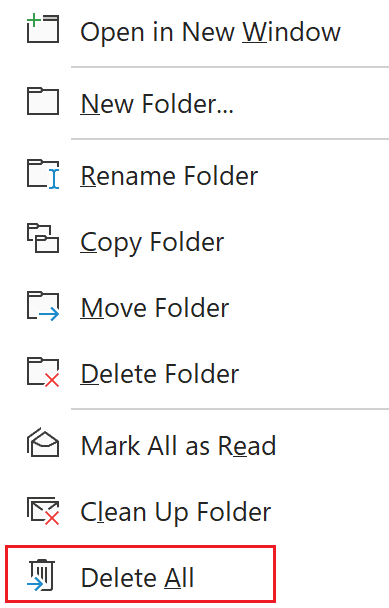
- Så här tar du bort hela mappen och dess innehåll: Högerklicka på mappen och välj Ta bort mapp . Bekräfta att du vill ta bort mappen genom att välja Ja . Om du tar bort en hel mapp kan endast innehållet återställas, men inte själva mappen.
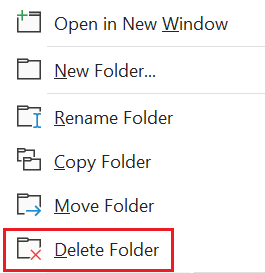
Borttagna objekt flyttas till mappen Borttagna objekt. När du tar bort en hel mapp blir den till en undermapp för Borttagna objekt. Om du tar bort objekt i mappen Borttagna objekt har du 14 dagar på dig att återställa dem innan de är borta permanent.
- Öppna Outlook.
- Välj den mapp som du vill ta bort meddelanden från eller tömma längst till vänster.
- För att ta bort flera meddelanden: Markera det första meddelandet, håll ned Cmd och välj sedan de meddelanden som du vill ta bort. Välj Ta bort .
- Så här tömmer du innehållet i mappen, men behåller själva mappen: Högerklicka på mappen som du vill tömma. Beroende på mapptyp väljer du Tom mapp eller Ta bort alla .
- Så här tar du bort en hel mapp och dess innehåll: Högerklicka på den mapp du vill ta bort och välj sedan Ta bort mapp . Om du befinner dig i mappen Borttagna objekt väljer du Ja för att bekräfta. Om du tar bort en hel mapp kan endast innehållet återställas, men inte själva mappen.
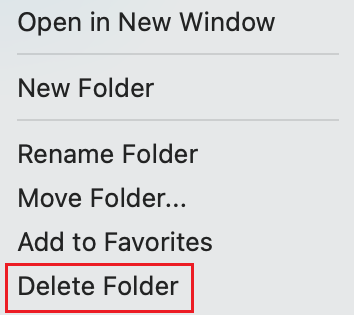
Borttagna objekt flyttas till mappen Borttagna objekt. När du tar bort en hel mapp blir den till en undermapp för Borttagna objekt. Om du tar bort objekt i mappen Borttagna objekt har du 14 dagar på dig att återställa dem innan de är borta permanent.
Relaterade steg
- Ta reda på hur du byter till nya Outlook för Windows från Microsoft.
- Logga in på ditt Microsoft 365-konto för att komma åt Outlook på webben.
- Återställ ett borttaget meddelande i Outlook