Aktivera en identitetsverifieringsmetod för ditt GoDaddy-konto
För bättre kontosäkerhet ställer du in en metod för identitetsverifiering . När du har lagt till en verifieringsmetod ber vi dig att verifiera din identitet (med en engångskod eller en säkerhetsnyckel för maskinvara) under högriskåtgärder eller om vi upptäcker misstänkta inloggningsförsök. Annars är allt du behöver logga in ditt användarnamn och lösenord för GoDaddy.
OBS! Du kan inte använda en telefontjänst som Conversations eller Google Voice för SMS-meddelanden med en verifieringsmetod.
- Gå till din GoDaddy Security . Du kan uppmanas att logga in.
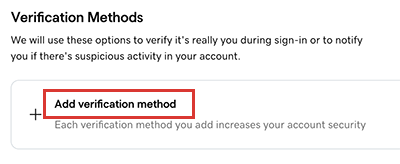
- I listan Säkerhet , under Verifieringsmetoder , väljer du Lägg till verifieringsmetod .
- Välj vilken verifieringsmetod du vill använda:
- GoDaddy-app (rekommenderas): Vi föreslår att du använder vår GoDaddy-app för identitetsverifiering. De flesta GoDaddy-kontoinnehavare bör välja den här metoden. Läs mer om att använda GoDaddy-appen som en identitetsverifieringsmetod .
- Authenticator-app : Använd en tredjepartsautentiseringsapp som Google Authenticator eller Authy för att skapa koden.
- Lösenord : Med en lösenord kan du verifiera din identitet och logga in säkert med ditt fingeravtryck, ansikte, skärmlås eller en säkerhetsnyckel. Vi rekommenderade att du använder en lösenord om du är en domäninvesterare eller vill ha högsta säkerhetsnivå. Vi har stöd för USB- eller Bluetooth-aktiverade säkerhetsnycklar som uppfyller FIDO U2F-standarden, såsom många YubiKeys eller Google Titan.
- Telefonnummer : Koden skickas till ditt telefonnummer som en sms. Den här metoden är ett praktiskt alternativ, men kanske inte är lika tillförlitligt som autentiseringsappar om du inte befinner dig utanför mobiloperatörens tjänstområde.
- Välj Nästa och slutför sedan installationsprocessen enligt den metod du valde:
- Om du valde GoDaddy-appen följer du anvisningarna för att installera GoDaddy-appen (om det behövs) och aktivera identitetsverifiering i appen.
- Om du valde Autentiseringsapp följer du anvisningarna för att installera en app på din telefon och skanna streckkoden. Ange autentiseringskoden och namnet på appen och välj sedan Nästa .
- Om du valde Lösenord anger du ett namn för Lösenord och väljer sedan Lägg till lösenord . Om du konfigurerar en säkerhetsnyckel för maskinvara ska du ha nyckeln i närheten men inte ansluta den än. Om din webbläsare uppmanar dig att skapa en lösenord väljer du Fortsätt . Följ anvisningarna för att ställa in din lösenord.
- Om du har valt Telefonnummer anger du ditt telefonnummer och väljer Nästa . Ange den sexsiffriga koden vi skickar till dig (den är bra under de närmaste 20 minuterna) och välj sedan Skicka verifieringskod .
Obligatoriskt: Om du har valt en lösenord måste du lägga till en reservverifieringsmetod enligt beskrivningen nedan. - Upprepa steg 3 och 4 för att aktivera ytterligare verifieringsmetoder. För bästa resultat ställer du in ytterligare metoder på en annan enhet. Om din standardmetod till exempel är GoDaddy-appen på din telefon ska du använda en autentiseringsapp på din bärbara dator som reserv.
OBS! Vi rekommenderar alltid att du konfigurerar minst en ytterligare verifieringsmetod som reserv. Om du förlorar åtkomst till någon av dina metoder (t.ex. om du ändrar ditt telefonnummer) kan du fortfarande använda säkerhetskopian för att komma åt ditt konto.
Relaterade steg
- Om du har valt en säkerhetsnyckel loggar du ut från ditt konto och loggar sedan in med hjälp av maskinvarunyckeln för att kontrollera nyckelkonfigurationen.
Mer information
- När du har aktiverat minst en verifieringsmetod kan du även aktivera tvåstegsverifiering för förbättrad kontosäkerhet.
- Ändra mitt verifieringstelefonnummer
OBS! Ändringar i din profil i ditt GoDaddy Min profil överförs inte till identitetsverifiering. Om du konfigurerar SMS-meddelanden för verifieringsmetoden men ändrar ditt primära telefonnummer senare ska du se till att uppdatera ditt nummer .
- Avbryta en metod för identitetsverifiering
- Om din verifieringsmetod misslyckas och du måste kontakta support för hjälp ber vi dig att dela din identitetsverifieringsmetod med oss för att verifiera ditt konto.