Vidarebefordra e-post från Gmail till Professional Email powered by Titan
Ställ in vidarebefordran från ditt Gmail-konto till ditt Professional Email powered by Titan-konto. Alla nya inkommande e-postmeddelanden skickas automatiskt till din Titan-inkorg.
OBS! Det går inte att importera gammal e-post från Gmail för närvarande. I Webmail kan du bara skicka e-post med din Titan-e-postadress, inte din Gmail-adress. Alla åtgärder som du utför i Webbmejl, som att ta bort eller arkivera e-post, påverkar inte din Gmail-inkorg.
- Logga in på din Webbmejl . Använd din Professional Email powered by Titan-adress och ditt lösenord (ditt användarnamn och lösenord för GoDaddy fungerar inte här).
- Välj i det övre högra hörnet
 Inställningar och sedan Inställningar .
 - Välj Vidarebefordran längst till vänster.
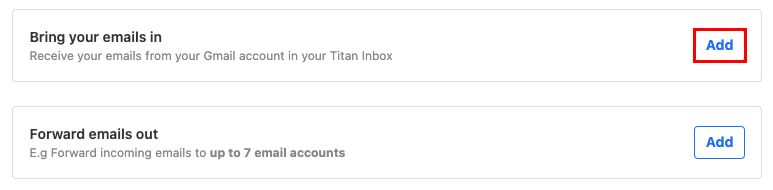
- Bredvid Hämta dina e-postmeddelanden väljer du Lägg till .
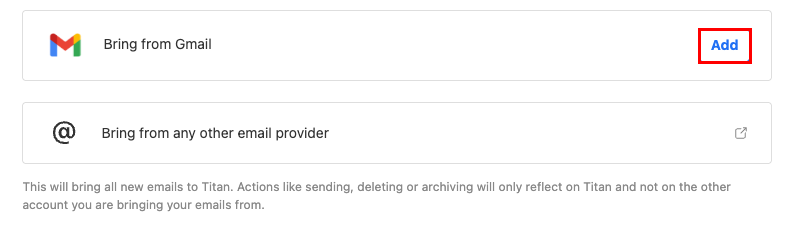
- Bredvid Ta med från Gmail väljer du Lägg till .
- Välj vilket Titan-konto du vill att dina Gmail-meddelanden ska vidarebefordras till och välj sedan Lägg till Gmail-konto .
- Välj Fortsätt . Ett nytt fönster öppnas där du kan logga in på ditt Gmail-konto.
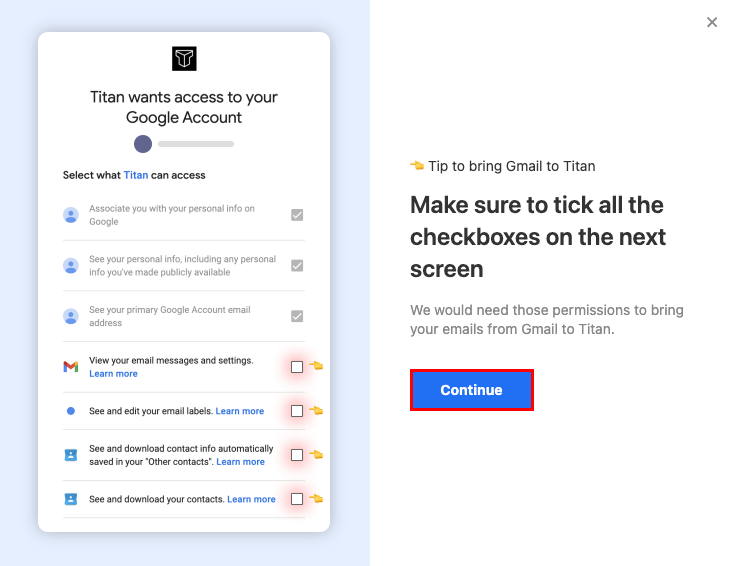
- Logga in på ditt Gmail-konto.
Vidarebefordran från ditt Gmail-konto är nu inställt och du kommer att få e-postmeddelanden som skickas till ditt Gmail-konto i Titans inkorg.