Lägg till en extern kalender i Professional Email powered by Titan
Lägg till en kalender från en annan leverantör, som Google, Outlook eller Apple, i din Professional Email powered by Titan-kalender. Den listas som en separat kalender som du kan visa eller dölja.
- Logga in på din Webbmejl . Använd din Professional Email-baserade av Titan-adress och lösenord (ditt användarnamn och lösenord för GoDaddy fungerar inte här).
- Välj den i det övre vänstra hörnet
 Byt programpil och sedan Kalender .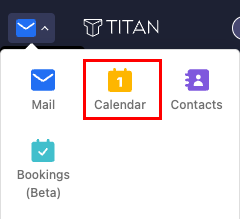
- Välj Lägg till kalender längst till vänster och sedan Lägg till en extern kalender med URL .
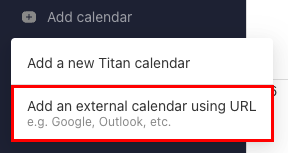
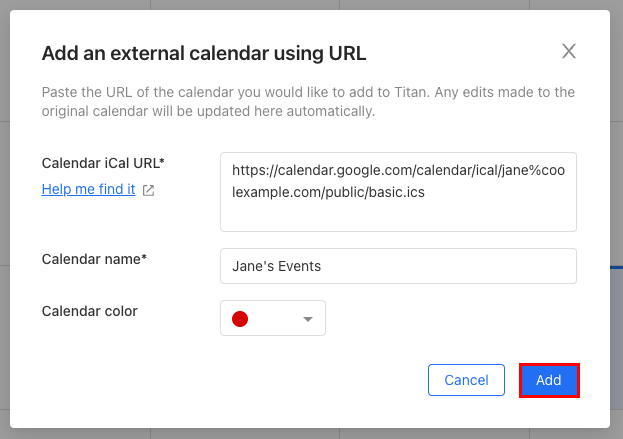
- Ange en iCal-formaterad URL för den kalender som du vill importera bredvid Kalender-URL .
- Ange ett namn på din kalender.
- (Valfritt) Välj en färg för din kalender.
- Välj Lägg till . Kalendern läggs till.
Du ser din kalender på listan längst till vänster. Alla händelser från din kalender visas i Titan-kalendern.
Om du vill ta bort kalendern väljer du bredvid dess namn Alternativ och sedan Avsluta prenumeration.