Aktivera och lägg till DKIM i min domän för Microsoft 365
Om du lägger till DomainKeys Identified Mail (eller DKIM) i dina DNS-inställningar signeras dina e-postmeddelanden så att allt som skickas från din organisation litas på mottagandet av e-postsystem. Det är ett annat sätt att berätta för dina mottagare att det är du som skickar meddelandena och inte någon som imiterar dig. Du måste skapa DKIM-nycklar, lägga till posterna i din DNS och sedan aktivera den.
Om du har Microsoft 365 men inte har Advanced Email Security följer du anvisningarna under Microsoft 365 . Om du har Microsoft 365 med Avancerad e-postsäkerhet måste du följa anvisningarna under både Microsoft 365 och Microsoft 365 med Avancerad e-postsäkerhet .
Microsoft 365
Steg 1: Skapa dina DKIM-nycklar
Först kommer vi åt din Defender-portal för att generera dina DKIM-nycklar.
- Logga in på Microsoft 365 Defender-portalen . Använd din Microsoft 365-e-postadress och ditt lösenord (ditt användarnamn och lösenord för GoDaddy fungerar inte här).
- Under DomainKeys Identified Mail (DKIM) väljer du ditt domännamn. (Se till att markera själva domännamnet och inte kryssrutan bredvid det.) Ett fönster öppnas längst till höger.
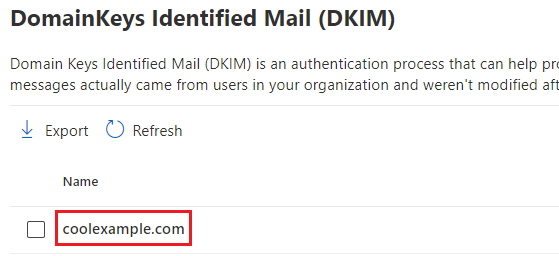
- Välj Skapa DKIM-nycklar . Nycklarna genereras som CNAME-poster.
- Välj Kopiera . Värdnamnet och värdet för båda posterna kopieras till urklipp. Du behöver posterna i nästa steg, så vi rekommenderar att du klistrar in dem i ett annat dokument.
Steg 2: Lägg till posterna i din DNS
Därefter lägger vi till dina nycklar i din DNS som CNAME-poster. De här stegen gäller för domäner med DNS som hanteras på GoDaddy. Om din domän inte är med GoDaddy måste du uppdatera dina poster hos din DNS-leverantör.
- Öppna en ny flik i webbläsaren.
- Logga in på din GoDaddy-domänportfölj. (Behöver du hjälp med att logga in? Ta reda på ditt användarnamn eller lösenord.)
- Välj din domän under Domännamn .
- Välj DNS under ditt domännamn.
- Välj Lägg till ny post och ange sedan uppgifterna för din första post:
- Typ : Välj CNAME .
- Namn : Använd den första nyckeln som du genererade i steg 1 och ange värdnamnet.
- Värde : Använd den första nyckeln som du genererade i steg 1 och ange värdet.
- TTL : Lämna det som standard .
- Välj Lägg till fler poster .
- Upprepa stegen för att lägga till din andra CNAME-post.
- Välj Spara alla poster .
Båda posterna sparas i din DNS. De flesta DNS-ändringar börjar gälla inom en timme men kan ta upp till 48 timmar att uppdatera globalt.
Steg 3: Aktivera DKIM
Slutligen går vi tillbaka till Defender Portal för att aktivera DKIM för din organisation.
- Logga in på Microsoft 365 Defender-portalen . Använd din Microsoft 365-e-postadress och ditt lösenord (ditt användarnamn och lösenord för GoDaddy fungerar inte här).
- Under DomainKeys Identified Mail (DKIM) väljer du ditt domännamn. Ett fönster öppnas längst till höger.
- Aktivera reglaget Signera för den här domänen med DKIM-signaturer . Dina ändringar sparas.
- Välj OK .
Om DKIM-poster som du lade till upptäcktes aktiveras reglaget och DKIM konfigureras. Om dina DKIM-poster inte har detekterats och du ser ett fel, dubbelkolla att du angav CNAME-posterna korrekt. Det kan ta upp till 48 timmar för dina poster att spridas till fullo.
Om du har Avancerad e-postsäkerhet, fortsätt till nästa avsnitt och slutför även de här stegen.
Microsoft 365 med avancerad e-postsäkerhet från Proofpoint
Steg 1: Skapa din DKIM-nyckel
Gå till instrumentpanelen för Avancerad e-postsäkerhet och skapa din DKIM-nyckel.
- Logga in på din GoDaddy avancerade e-postsäkerhetssida (använd ditt användarnamn och lösenord för GoDaddy).
- Välj Logga in på avancerad e-postsäkerhet . Inloggningssidan öppnas.
- Ange din e-postadress, välj Logga in och sedan Logga in med Microsoft .
- Följ anvisningarna på skärmen för att logga in med din Microsoft 365-e-postadress och lösenord. Portalen Avancerad e-postsäkerhet öppnas.
- Under Administration väljer du Kontohantering och sedan Domäner . Obligatoriskt: Om du inte ser avsnittet Domäner kontaktar du en GoDaddy-guide .
- Välj din domän och sedan
 Fler alternativ och sedan Konfigurera DKIM . En meny öppnas längst till höger på skärmen.
 - Välj Skapa ny DKIM-signeringsnyckel . Ett värde genereras för väljaren, som används för att hitta den offentliga nyckeln i din DNS. Du kan ändra det eller lämna det som det är.
- Välj Skapa . Ett värdnamn och ett värde visas.
- Välj Kopiera bredvid Värd och värde . Du behöver båda i nästa steg, så vi rekommenderar att du klistrar in dem i ett annat dokument.
Steg 2: Lägg till posten i din DNS
Därefter lägger vi till nyckeln som en TXT -post i din DNS. De här stegen gäller domäner med DNS som hanteras på GoDaddy. Om din domän inte är med GoDaddy måste du uppdatera dina poster hos din DNS-leverantör.
- Öppna en ny flik i webbläsaren.
- Logga in på din GoDaddy-domänportfölj. (Behöver du hjälp med att logga in? Ta reda på ditt användarnamn eller lösenord.)
- Välj din domän under Domännamn .
- Välj DNS under ditt domännamn.
- Välj Lägg till ny post .
- Lägg till TXT-posten i din DNS.
- Typ : Välj TXT .
- Namn : Använd nyckeln som du genererade i steg 1 och ange värdnamnet (det bör börja med "väljare").
- Värde : Använd nyckeln som du genererade i steg 1 och ange värdet.
- TTL : Lämna det som standard .
- Välj Spara.
Posten sparas i din DNS. De flesta DNS-ändringar börjar gälla inom en timme men kan ta upp till 48 timmar att uppdatera globalt.
Steg 3: Aktivera DKIM
Slutligen går vi tillbaka till Avancerad e-postsäkerhet från Proofpoint för att verifiera att posten har lagts till korrekt.
- Logga in på din GoDaddy avancerade e-postsäkerhetssida (använd ditt användarnamn och lösenord för GoDaddy).
- Välj Logga in på avancerad e-postsäkerhet . Inloggningssidan öppnas.
- Ange din e-postadress, välj Logga in och sedan Logga in med Microsoft .
- Följ anvisningarna på skärmen för att logga in med din Microsoft 365-e-postadress och lösenord. Portalen Avancerad e-postsäkerhet öppnas.
- Under Administration väljer du Kontohantering och sedan Domäner .
- Välj Verifiera DKIM-tangentbord under Nästa åtgärd bredvid din domän. Menyn Konfigurera DKIM-signering öppnas.
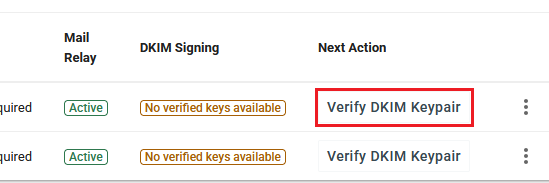
- Välj längst upp till höger på skärmen bredvid DKIM-posten Fler alternativ och sedan Verifiera nyckel .
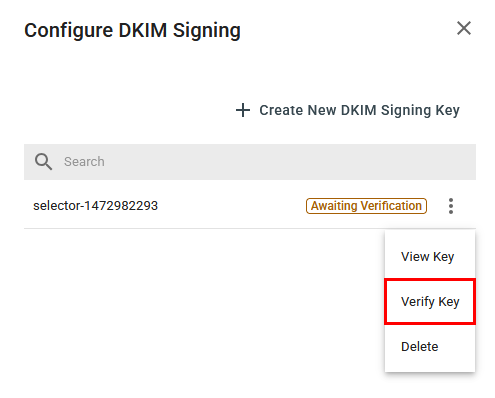
När nyckeln har verifierats aktiveras DKIM för din domän.
Tillbaka till börjanRelaterade steg
- Redigera en CNAME-post
- Lägg till en SPF-post i min domän för min e-post
- Lägg till en DMARC-post till min domän för Microsoft 365