Redigera åtgärdsknappar på min webbplats
Med åtgärdsknappar kan kunderna kontakta dig, boka en tid eller gå direkt till valfritt avsnitt på sidorna på din webbplats eller på en annan. Du kan även använda åtgärdsknapparna för att visa upp produktkategorier (som aktuella produkter eller nyheter).
- Gå till din GoDaddy- produktsida .
- Rulla ner, expandera Websites + Marketing och välj Hantera bredvid din webbplats.
- Välj Redigera webbplats för att öppna Hemsideprogram.
- Gå till avsnittet med åtgärdsknappen eller lägg till ett avsnitt med en åtgärdsknapp.
Observera: Många avsnitt kan inkludera åtgärdsknappar, men inte alla. Avsnitten Introduktion eller Innehåll gör att en åtgärdsknapp sticker ut mer.
- Välj en befintlig åtgärdsknapp i avsnittet.
- Välj reglaget bredvid Visa åtgärdsknapp i panelen till höger för att slå på (eller stänga av) det.
Obs!
- Om det finns mer än en knapp börjar du med att välja den knapp som du vill redigera.
- Om alla knappar i det avsnittet är inaktiverade väljer du var som helst i avsnittet och väljer sedan i den högra panelen Betal- eller åtgärdsknapp för att visa de dolda knapparna.
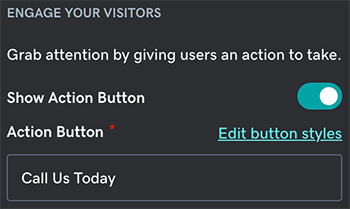
- Redigera knapptexten. Vi rekommenderar att du använder starka handlingsord för att fånga uppmärksamheten och att du försöker hålla dig under 25 tecken.
- Du kan dirigera besökare till valfri sida, webbadress, telefonnummer, e-postadress eller produkt (för e-handelsplatser). I listrutan Länka till väljer du:
- Sida: Välj valfri sida på webbplatsen, eller ta besökaren till ett specifikt avsnitt på den sidan. När de väljer åtgärdsknappen på din webbplats kommer de att tas till den nya sidan.
- Webbplatsens URL: Ange destinations-URL:en (som cooltexempel.com) i textrutan Webbplatsens URL. När besökare väljer åtgärdsknappen på din webbplats kommer de att tas till destinations-URL:en i en ny webbläsarflik (din webbplats förblir öppen i deras webbläsare).
- Telefon: Välj rätt riktnummer i listrutan och ange sedan ditt telefonnummer i textrutan. När besökare väljer åtgärdsknappen på din webbplats från sin mobila enhet kommer deras samtalsapp att öppnas med ditt nummer, och de kan ringa dig.
- E-post: din e-postadress fylls i på förhand som mottagare och du kan lägga till ämnesrad och meddelande om du vill. När besökare väljer åtgärdsknappen på din webbplats kommer de att bli ombedda att öppna sin standard-e-postklient för att påbörja ett nytt e-postmeddelande. Din e-postadress kommer att fyllas i som mottagare.
Obs! Vissa webbläsartillägg eller inställningar kan förhindra denna åtgärd.
- Produkter: om du har en e-handelsplats med produkter tillagda kan du använda listrutan under Kategorier för att dirigera besökare till olika produktkategorier.
- Dina ändringar sparas automatiskt. Använd Förhandsgranskning för att se resultaten och när du är redo att göra ändringarna synliga för allmänheten kan du publicera din webbplats.
Mer information
- Ändra utseende på åtgärdsknappen
- Anpassa text för att skapa en länk.
- Länka foto till en webbsida