Skapa e-postmappar för Professional Email powered by Titan
Med mappar kan du hålla ordning på din inkorg och dina meddelanden. Du kan skapa både mappar och undermappar i webbmejl för Professional Email powered by Titan.
Välj en flik baserat på om du använder webbmejl på stationära datorer eller i mobilappen.
Skapa en mapp
- in på webbmejl . Använd din Professional Email powered by Titan-adress och ditt lösenord (ditt användarnamn och lösenord för GoDaddy fungerar inte här).
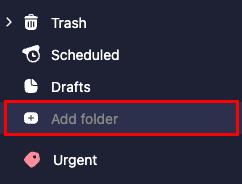
- Gå till listan över mappar och välj + Lägg till mapp längst till vänster.
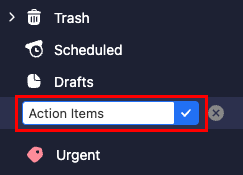
- Ange ett mappnamn och välj sedan Enter- tangenten. Mappen skapas och läggs till längst ner i mapplistan.
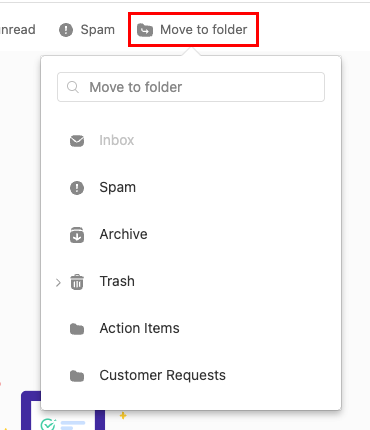
För att flytta meddelanden till en mapp, markera kryssrutan bredvid varje meddelande och sedan Flytta till mapp . Välj den mapp dit dina meddelanden ska flyttas.
Skapa en undermapp
- in på webbmejl . Använd din Professional Email powered by Titan-adress och ditt lösenord (ditt användarnamn och lösenord för GoDaddy fungerar inte här).
- Håll muspekaren över önskad primärmapp och välj
 Fler åtgärder och sedan Skapa en undermapp .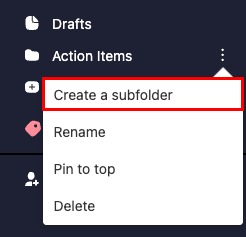
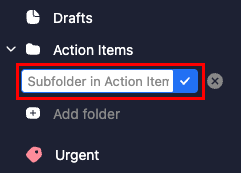
- Ange ett namn för undermappen och välj sedan Enter -tangenten. Undermappen skapas och kapslas under den ursprungliga mappen.
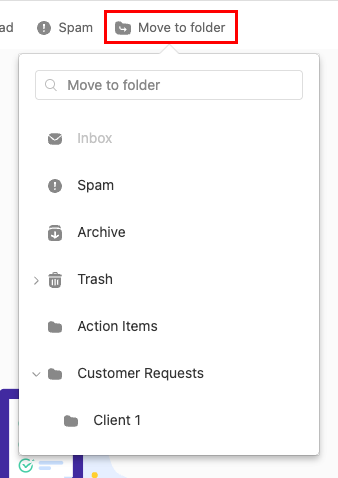
För att flytta meddelanden till en undermapp, markera kryssrutan bredvid varje meddelande och sedan Flytta till mapp . Välj. Bredvid huvudmappen pilen och sedan undermappen dit du vill att meddelandena ska flyttas.
OBS! Du kan bara skapa mappar i mobilappen Titan. Om du vill skapa undermappar följer du stegen på fliken Webbmejl .
Skapa en mapp
- Öppna Titan-appen.
- Tryck på på i det övre högra hörnet
 menyn eller svep åt vänster och tryck sedan på Inställningar .
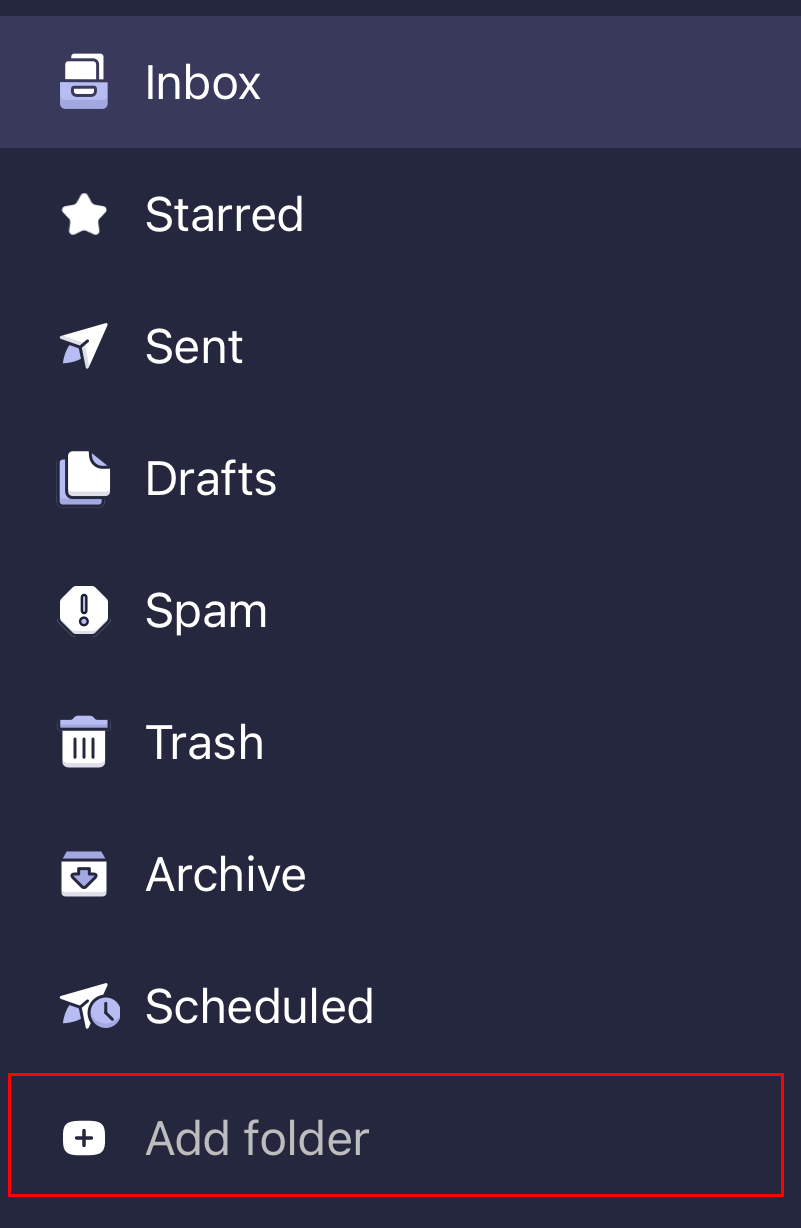
 - Under MAPPAR trycker du på Lägg till mapp . Fönstret Lägg till mapp öppnas.
- Ange ett mappnamn och tryck på Klar . Du får se en bekräftelse på att mappen skapades och att mappen öppnas.