Sök efter ett e-postmeddelande i webbmejl
Använd sökfunktionen för Professional Email powered by Titan för att hitta e-post i inkorgen utan att behöva rulla manuellt.
OBS! Pro-, Premium- och Ultra-planerna inkluderar Turbosökning, vilket möjliggör snabbare och mer exakta sökningar för större e-postvolymer. Lär dig mer om Turbo Search från Titan eller uppgradera din e-postplan för att få tillgång till den här funktionen.
Välj en flik baserat på om du använder webbmejl på stationära datorer eller i mobilappen.
- in på webbmejl . Använd din Professional Email powered by Titan-adress och ditt lösenord (ditt användarnamn och lösenord för GoDaddy fungerar inte här).
- Om du vill söka efter ett e-postmeddelande väljer du sökfältet ovanför din inkorg. Du kan ange ett nyckelord eller välja ett av sökfiltren för att begränsa det med ett filter, som från (en e-postadress), till (en e-postadress), i (en mapp), ämne (i e-postadressen) eller är ( olästa eller stjärnmärkta).
- Om du har en Premium- eller Ultra-e-postplan kan du även söka efter etikett (etikettnamn). Ta reda på hur du använder e-postetiketter för att organisera din inkorg.
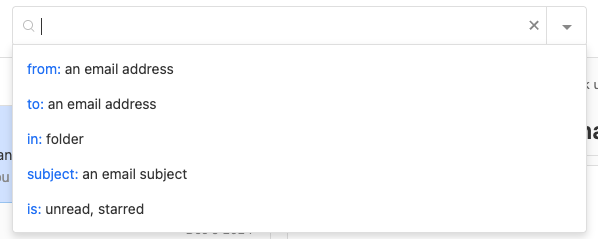
- Välj tangenten Enter på tangentbordet. Sökresultaten visas.
Om du vill använda avancerad sökning väljer du Avancerad sökning längst till höger i sökfältet. Använd filtren för att begränsa din sökning och välj Sök .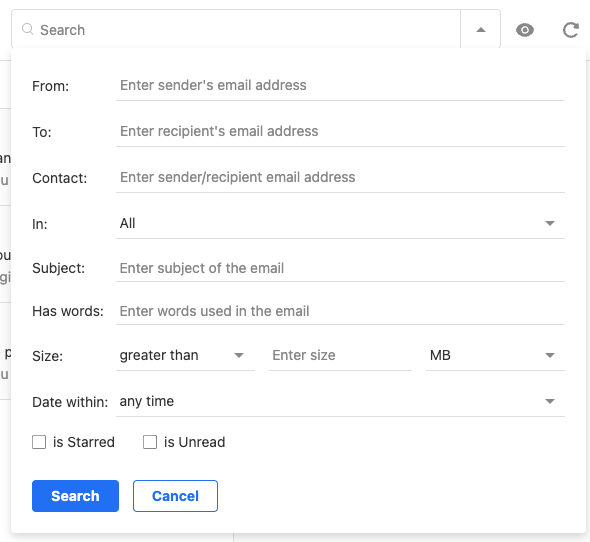
- Öppna Titan-appen.
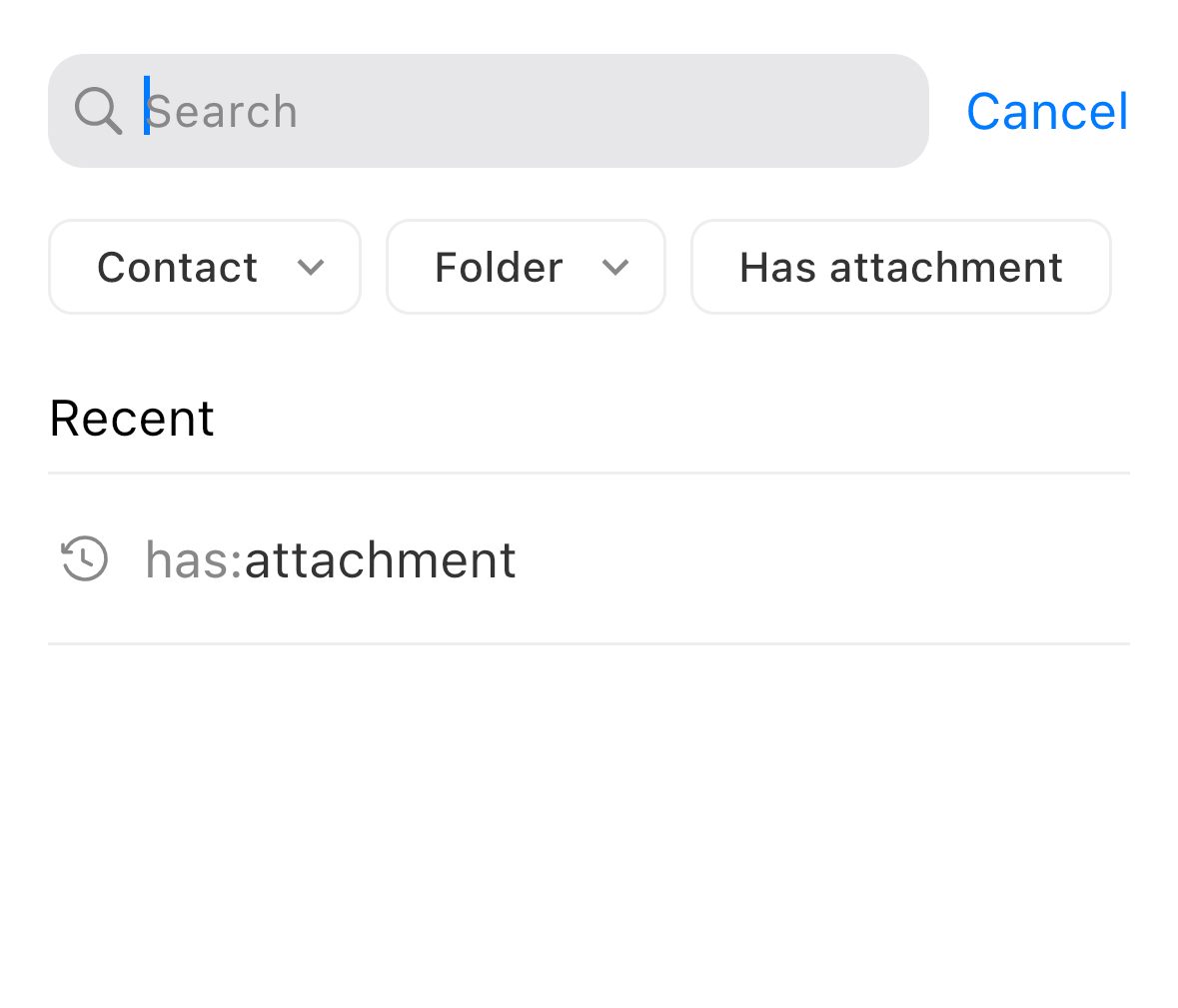
- Välj Sök längst ned på sidan. Sökfältet öppnas.
- Ange ett nyckelord eller välj ett av sökfiltren för att begränsa det med ett filter, t.ex. Kontakt , Mapp eller Har bilagan .
 OBS! Avancerad sökning är endast tillgänglig på webbmejl och inte i mobilappen Titan.
Du ser en lista med e-postmeddelanden som matchar dina sökord.