Skapa, redigera eller ta bort inkorgsregler med Professional Email powered by Titan
Använd inkorgsreglerna i Webbmejl för att automatiskt utföra åtgärder på inkommande e-post, som att flytta dem till en viss mapp eller markera dem som lästa. Med reglerna kan du organisera, dirigera och rensa dina meddelanden utan att behöva flytta dem manuellt.
Välj en flik baserat på om du vill skapa, eller redigera eller ta bort en inkorgsregel.
- in på webbmejl . Använd din Professional Email powered by Titan-adress och ditt lösenord (ditt användarnamn och lösenord för GoDaddy fungerar inte här).
- Välj i det övre högra hörnet
 Inställningar och sedan Inställningar .
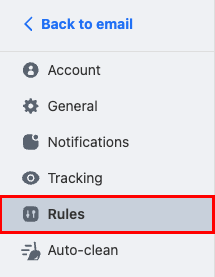
 - Välj Regler längst till vänster.
- Välj Skapa en ny regel i det övre högra hörnet.
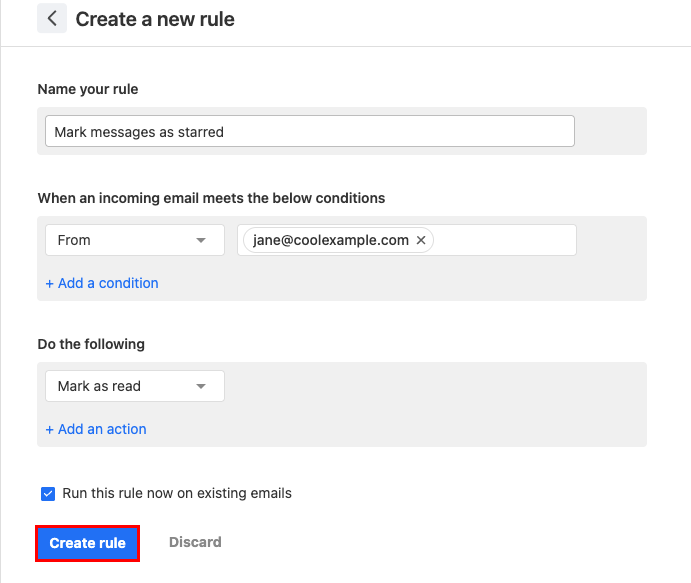
- Ange ett namn på regeln. Använd en titel som hjälper dig att enkelt identifiera vad regeln gör.
- Välj ett villkor som gör att regeln körs. Till exempel meddelanden från ett visst datum eller avsändare. Du kan lägga till flera villkor för en regel.
- Välj en åtgärd som ska inträffa när regeln utlöses. När regeln t.ex. körs vidarebefordras meddelandet, markeras som läst eller flyttas det till en annan mapp.
- Håll kryssrutan markerad om du vill köra regeln för meddelanden som redan finns i din inkorg bredvid Kör den här regeln på befintliga e-postmeddelanden . Avmarkera kryssrutan om du inte vill att regeln ska gälla för befintligt e-postmeddelande.
- Välj Skapa regel . Du får se en bekräftelse på att regeln skapades.
- in på webbmejl . Använd din Professional Email powered by Titan-adress och ditt lösenord (ditt användarnamn och lösenord för GoDaddy fungerar inte här).
- Välj i det övre högra hörnet Inställningar och sedan Inställningar .
- Välj Regler längst till vänster.
- Hitta regeln som du vill redigera eller ta bort:
 Redigera regel : Ändra regelens namn, villkor eller åtgärd. Om du vill tillämpa ändringarna väljer du Uppdatera regel .
 Ta bort regel : Ta bort regeln så att den inte längre gäller inkommande meddelanden. Bekräfta att du vill ta bort regeln genom att välja Ta bort .