Ändra platsen för ett online-möte eller -händelse
Om du behöver ändra platsen för en tjänst (ett möte eller ett evenemang) använder du stegen nedan för att undvika konflikt med redan schemalagda tjänster, framtida tjänster och tidigare tjänster.
Exempel: Jag är inredare och nya kunder kan boka min "Initial Design Consultation Session". Jag vill nu ändra mina personliga sessioner till online-sessioner. För att undvika problem med aktuella bokningar kan jag:
- Skapa en ny tjänst och döp den till "Initial Design Consultation & mdash; Online."
- Redigera den ursprungliga tjänsten och döp den till "Initial Design Consultation & mdash; in person."
1. Kopiera tjänsten eller skapa en ny tjänst
Du kan antingen skapa en helt ny tom tjänst eller kopiera en befintlig tjänst och använda den som en mall för din nya tjänst.
- Gå till din GoDaddy- produktsida .
- Rulla ner, expandera Websites + Marketing och välj Hantera bredvid din webbplats.
- Expandera Appointments på instrumentpanelen och välj sedan Services .
- Lägg till en tjänst eller kopiera en befintlig tjänst genom att välja
 menyn för den tjänsten och sedan välja Duplicera .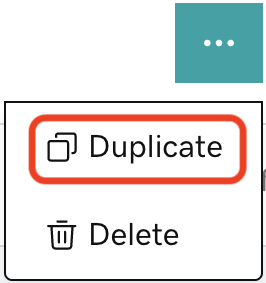
- Ge din nya tjänst ett beskrivande namn så att kunderna förstår vad det är och för att hjälpa dig enklare att hantera din servicelista. Om du har kopierat en tjänst kan du redigera tjänstens namn för att skilja det från den ursprungliga tjänsten.
OBS! Tjänstenamnet ingår i e-postuppdateringar för dina kunder, så lägg inte till ordet ”Avbeställt” i din befintliga tjänst, eftersom andra kanske inte inser att det har ersatts med en ny tjänst.
2. Lägg till deltagare i den nya tjänsten (eller bjuda in andra att planera om själva)
- Lägg till deltagare i den nya tjänsten . Att göra det själv är enklast eftersom du sedan kan markera om de har betalat eller inte.
- Kontakta deltagarna direkt via e-post eller telefon och meddela att platsen har ändrats. Även om de får automatiska e-postmeddelanden skapas lojalitet genom att upprätta en personlig anslutning.
Eller skicka deltagarna ett e-postmeddelande så att deras event har ändrats. Inkludera en länk till din tjänstesida så att de kan anmäla sig till en ny session.
OBS! Om folk har betalat för en session och sedan registrerar sig för en ny session måste du spåra och markera dem som betalda manuellt efter att de har registrerat sig. Eller så kan du utfärda en återbetalning om de har betalat två gånger för en tjänst.
3. (Valfritt) Ta bort den gamla tjänsten
- Beroende på vilken tjänst du erbjuder, vilken typ det är och hur många personer som är registrerade kan du välja att ta bort det gamla mötet eller händelsen från Tjänst- listan. Bokningar och återkommande händelser visas fortfarande i din tjänstekalender om de har deltagare, men de är inte synliga för nya registreringar.
OBS! Engångshändelser tas bort och deltagare får ett avbeställningsmeddelande i sitt e-postmeddelande.