Välj en färg från min design och använd den på andra element
Med droppverktyget kan du snabbt välja en färg som redan finns i en annan del av ditt Content Creator-projekt och använda den på teckensnitt, bakgrund, grafik eller former.
- Logga in på din GoDaddy-mobilapp.
- Skapa ett projekt eller redigera ett befintligt projekt .
- Tryck på en bild, en form eller en text.
- Tryck på Redigera i bannern som visas.
- Tryck på Färg i menyn längst ner på skärmen.
- Tryck på droppslåset längst till vänster i färgbältet.
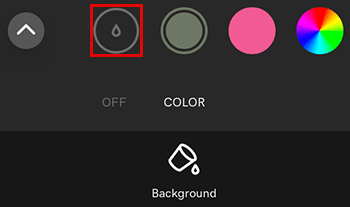
- Dra väljaren över duken tills du hittar färgen du vill använda. Färgen tillämpas omedelbart på den grafik, form eller text du valde.
- Om du vill lägga till färgen i det aktuella projektets färgpalett trycker du på i färgbältet
 Lägg till . Färgen är nu tillgänglig så att du kan använda den på andra element i din design.
 - Om du vill spara ditt projekt trycker du på på det övre högra hörnet
 bock .
- Logga in på ditt Content Creator-konto .
- Skapa ett projekt eller redigera ett befintligt projekt .
- Välj grafik, form eller text.
- Välj Färg i menyn till höger på skärmen.
- Välj dropper.
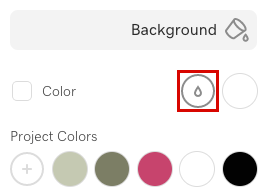
- Flytta musen över duken tills du hittar färgen du vill använda och vänsterklicka sedan. Färgen tillämpas omedelbart på den grafik, form eller text du valde.
- Om du vill lägga till färgen i din färgpalett väljer du i färgpanelen
 Lägg till .
 - Färgen är nu tillgänglig i det aktuella projektets färgpalett så att du kan använda den för andra element i din design.
Relaterade steg
- Spara en färgpalett för att göra den tillgänglig i andra Content Creator-projekt.
- Gå till en sparad färgpalett från andra Content Creator-projekt.
- Använd färgväljaren för att välja och tillämpa en ny färg på en design.