Använd Professional Email powered by Titan-webbmejl som en datorapp
Gå till Professional Email powered by Titan via en progressiv webbapp (PWA). Det installerar Webmail som ett program i din webbläsare, så att din inkorg kan öppnas i ett särskilt fönster. Att använda en PWA eliminerar potentiell webbläsarfördröjning och du kan enkelt fästa den på skrivbordet eller aktivitetsfältet för snabb åtkomst.
Välj en flik baserat på om du använder Chrome eller Edge.
Installera PWA med ikonen i Chrome-adressfältet.
- in på webbmejl . Använd din Professional Email powered by Titan-adress och ditt lösenord (ditt användarnamn och lösenord för GoDaddy fungerar inte här).
- I adressfältet i Chrome väljer du ikonen Installera app och sedan Installera . PWA installeras.
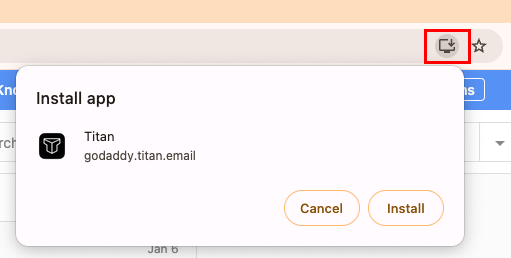
Öppna Professional Email powered by Titan PWA genom att gå till datorns appstartare och välja Titan-ikonen, precis som med alla andra appar.
Installera PWA via inställningarna i Edge.
- in på webbmejl . Använd din Professional Email powered by Titan-adress och ditt lösenord (ditt användarnamn och lösenord för GoDaddy fungerar inte här).
- I det övre högra hörnet av Edge väljer du
 Inställningar , sedan Appar och sedan Installera Titan .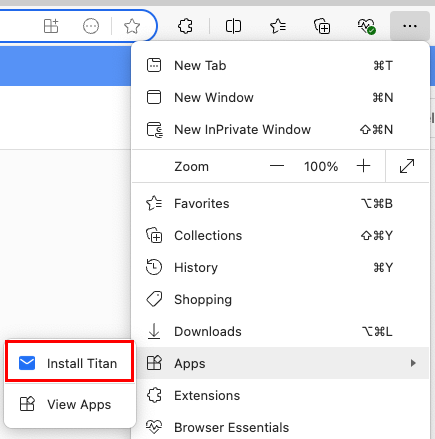
- Välj Installera . PWA installeras.
Öppna Professional Email powered by Titan PWA genom att gå till datorns appstartare och välja Titan-ikonen, precis som med alla andra appar.
Installera PWA via direktlänk
Om du har problem med att installera PWA via din webbläsare hittar du länken i Webbmejl. Du kan bara installera PWA om du använder Chrome eller Edge.
- in på webbmejl . Använd din Professional Email powered by Titan-adress och ditt lösenord (ditt användarnamn och lösenord för GoDaddy fungerar inte här).
- Välj i det övre högra hörnet
 Inställningar och sedan Ladda ner Titan-appen .
 - Välj Hämta datorapp .
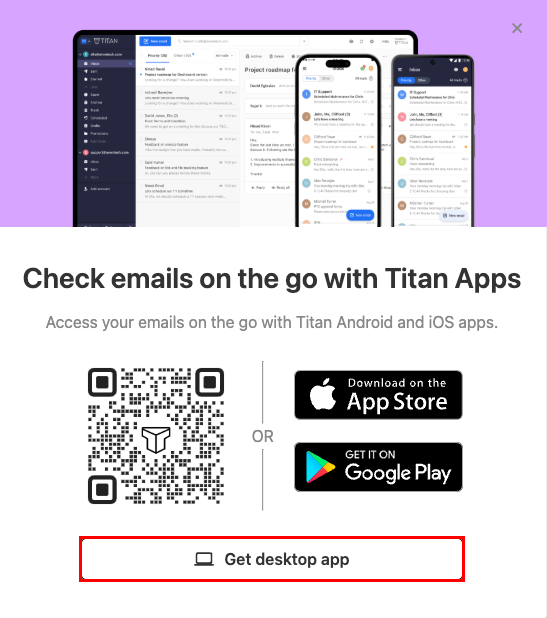
- Välj Installera i meddelandet som öppnas. PWA installeras. OBS! Om du använder en annan webbläsare än Chrome eller Edge omdirigeras du till en hjälpartikel. För att installera PWA måste du använda Chrome eller Edge.