Exportera eller säkerhetskopiera mina kontakter, e-post och uppgifter
Skapa en säkerhetskopia av Outlook-data för att spara och exportera e-postmeddelanden, kontakter, kalenderinfo och uppgifter. Sedan kan du importera din säkerhetskopia till ett nytt e-postpaket, en ny e-posttjänst eller en ny version av Outlook. Exporten inkluderar inte metadata, såsom mappegenskaper (visningar, behörigheter och AutoArchive-inställningar), meddelanderegler eller listor med blockerade avsändare. Observera att Microsoft inte längre stöder versioner av Outlook som är äldre än 2016.
Välj lämplig flik baserat på den e-postplattform du använder.
- Logga in på Outlook på webben . Använd din Microsoft 365-e-postadress och ditt lösenord (ditt användarnamn och lösenord för GoDaddy fungerar inte här).
- Längst till vänster på sidan väljer du
 Folk.
Folk. - Välj Hantera kontakter och därefter Exportera kontakter.
- Välj om du vill exportera alla kontakter eller bara kontakter från en viss mapp, välj sedan Exportera.
Dina kontakter sparas som en .csv-fil som du kan importera till andra e-postappar (som Gmail) eller andra versioner av Outlook.
The steps will differ based on whether you're using New or Classic Outlook.
New OutlookClick here to follow the steps for New Outlook.
- Öppna Outlook.
- Select Settings, then Files, and then Export.
- Select Get started.
- Follow the steps in the wizard to select the mailbox or specific folders you want to export.
Classic OutlookClick here to follow the steps for Classic Outlook.
- Öppna Outlook.
- I övre vänstra hörnet väljer du Arkiv.
- Välj Öppna och exportera och sedan Importera/Exportera.
- Välj Exportera till fil och sedan Nästa.
- Välj Outlook-datafil (.pst) och sedan Nästa.
- För att exportera hela mejlkorgen markerar du namnet på e-postkontot och fortsätter sedan till nästa steg. Om du bara vill exportera din kalender, dina kontakter eller dina uppgifter markerar du den mapp du vill exportera. Du kan endast exportera 1 typ i taget, så du måste upprepa de här stegen om du vill exportera kontakter, kalendrar och uppgifter separat.
- Se till att kryssrutan Inkludera undermappar är markerad och välj sedan Nästa.
- Klicka på Bläddra för att välja var du vill spara Outlook-datafilen (.pst). Ange ett filnamn och välj sedan OK.
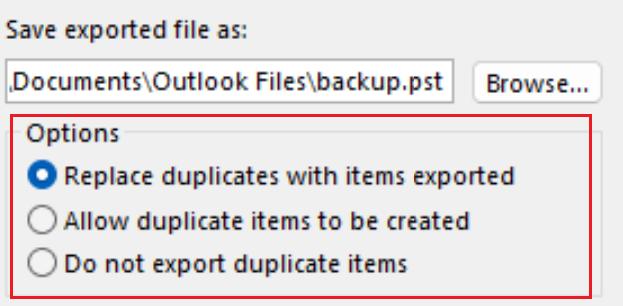
- If you're exporting to an existing Outlook Data File (.pst), under Options, specify what to do when exporting items that already exist in the file.
- Välj Avsluta.
- Exporten inleds omedelbart såvida inte 1 av följande scenarier råder:
- När dialogen Skapa Outlook-datafil visas ska du ange ett lösenord i Lösenord och Verifiera lösenord och sedan välja OK. För att fortsätta utan att ställa in ett lösenord lämnar du lösenordsfälten tomma och väljer sedan OK.
- Om du exporterar till en befintlig Outlook-datafil (.pst) som är lösenordsskyddad anger du lösenordet i dialogen Lösenord för Outlook-datafil och väljer sedan OK.
- Öppna Outlook.
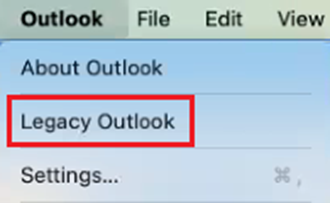
- Om du använder den nya versionen av Outlook ska du återgå till den tidigare versionen av Outlook. Välj Outlookoch sedan Legacy Outlook. Du kanske måste bekräfta att du vill återgå.
- Välj Arkiv och därefter Exportera. Fönstret Exportera till arkivfil (.olm) öppnas.
- Om du inte ser Exportera väljer du Verktygoch sedan Exportera istället.
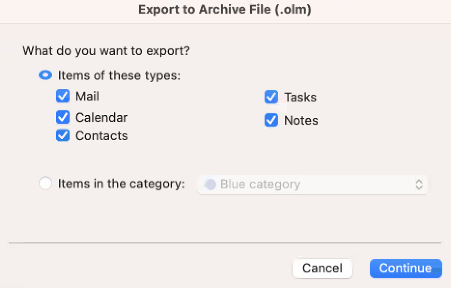
- Välj vad du vill exportera. Som standard är alla objekt markerade.
- För att exportera någon av dessa typer individuellt, markera kryssrutan bredvid varje objekt.
- Välj Fortsätt .
- Välj var på datorn filen ska sparas, ge filen ett namn och välj därefter Spara. Nu exporteras objekten.
- Välj Avsluta.
Relaterat steg
- Nu när dina Outlook-data har exporterats till en säkerhetskopia importerar du dem till Outlook.
Mer information
- Ta reda på hur du exporterar en kalender till en .ics-fil från Microsoft.
- Läs mer om export och import av filer i Outlook hos Microsoft.
- Kolla in den här artikeln från Apple för att lära dig hur du importerar eller exporterar e-postkonton i Apple Mail på Mac.