Skapa en logotyp med hjälp av AI i Content Creator (previously GoDaddy Studio)
Använd artificiell intelligens för att skapa en helt ny logotyp för ditt företag på några sekunder med Content Creators logotypgenerator. Använd sedan Studio-duken för att finjustera logotypen efter dina önskemål, precis som med alla andra Content Creator-projekt.
OBS! Logotypgenerator är gratis att använda för alla Content Creator-prenumeranter. Om du har en Websites + Marketing-plan ingår Content Creator utan extra kostnad.
- Logga in på din GoDaddy-mobilapp.
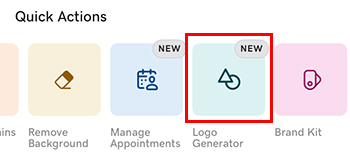
- Under Snabbåtgärder trycker du på Logotypgenerator .
- Välj 1-3 ord som beskriver företagets personlighet bland alternativen som visas. Detta hjälper AI att välja teckensnitt och färger som matchar din stil.
- Tryck på
 Nästa .
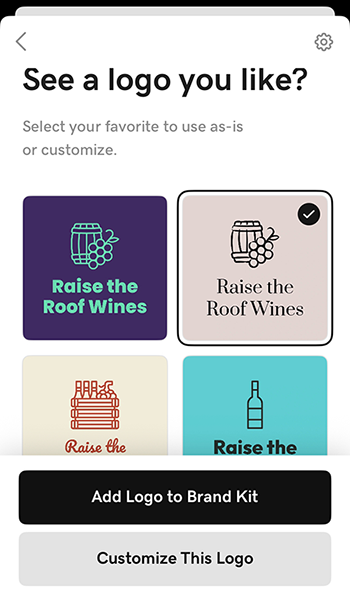
 - Vår AI-motor använder din företagsinformation och informationen du har gett för att generera 12 olika logotyper. Dessa visas på Content Creator-arbetsytan.
- För att använda logotypen som den är och lägga till den i ditt varumärkespaket trycker du på Lägg till logotyp i märkespaketet . Du kan sedan enkelt komma åt den från valfri Content Creator-design.
- Om du vill göra ändringar trycker du på Anpassa den här logotypen , trycker på logotypen och trycker på Redigera från bannern som visas. Härifrån kan du redigera din logotyp på samma sätt som med något annat Content Creator-projekt. Mer information finns i artiklarna om att arbeta med färg , arbeta med teckensnitt och arbeta med lager .
- När du är klar exporterar du din logotyp som en .jpg eller .png så att du kan använda den på dina sociala medier, webbplats och marknadsföringsmaterial.
- Logga in på din GoDaddy-mobilapp.
- Under Snabbåtgärder trycker du på Logotypgenerator .
- Ange ditt företagsnamn i formuläret som visas. Det här namnet kommer att visas på din logotyp.
- Gå in i din bransch. Detta hjälper AI att skapa en bild som bäst representerar ditt varumärke.
- Tryck på Nästa .
- Välj 1-3 ord som beskriver företagets personlighet bland alternativen som visas. Detta hjälper AI att välja teckensnitt och färger som matchar din stil.
- Tryck på Nästa .
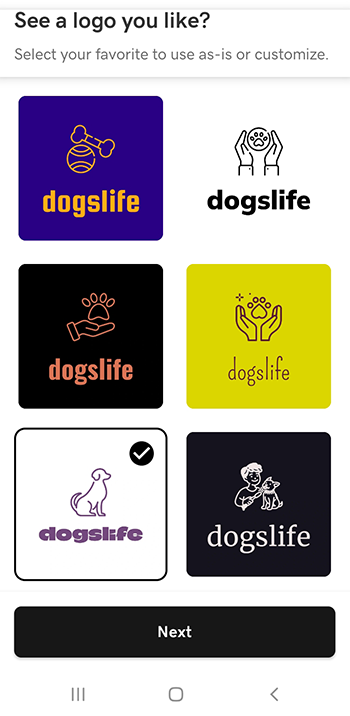
- Vår AI-motor använder din företagsinformation och informationen du har gett för att generera 12 olika logotyper. Dessa visas på Content Creator-arbetsytan.
- Tryck på en logotyp som bäst matchar det du letar efter och tryck till på Nästa .
- Du kan använda din logotyp som den är eller redigera den som med något annat Content Creator-projekt. Mer information finns i artiklarna om att arbeta med färg , arbeta med teckensnitt och arbeta med lager .
- När du är klar exporterar du din logotyp som en .jpg eller .png så att du kan använda den på dina sociala medier, webbplats och marknadsföringsmaterial.
- Logga in på ditt Content Creator-konto .
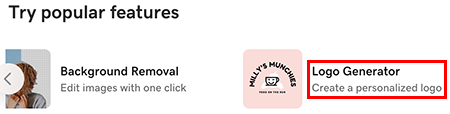
- Under Prova populära funktioner väljer du Logotypgenerator .
- Ange ditt företagsnamn i formuläret som visas. Det här namnet kommer att visas på din logotyp.
- Gå in i din bransch. Detta hjälper AI att skapa en bild som bäst representerar ditt varumärke.
- Lägg till en beskrivning för ditt företag. Detta ger AI mer ledtrådar om ditt företags natur.
- Välj Fortsätt .
- Välj 1-3 ord som beskriver ditt företag. Detta hjälper AI att välja teckensnitt och färger som matchar din stil.
- Välj Generera .
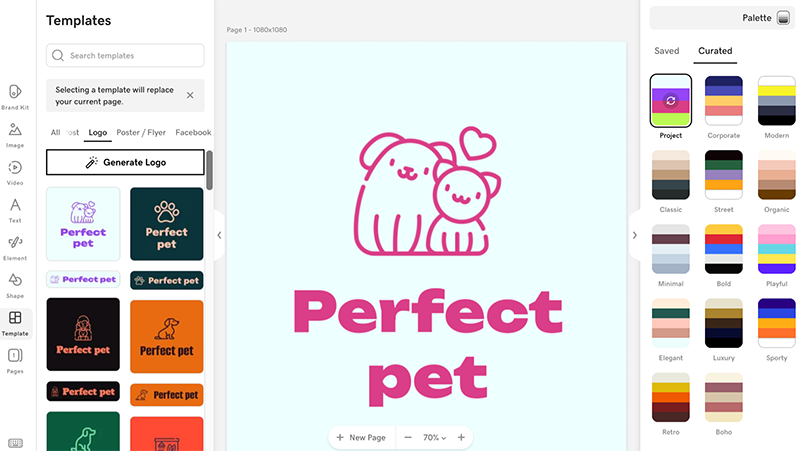
- Vår AI-motor använder informationen du har fått för att generera 12 olika logotyper och ger dig två varianter av varje logotyp - en större vertikal version och en mindre horisontell version. Dessa visas på Content Creator-arbetsytan. Härifrån kan du:
- Ändra färgkombinationen genom att välja en annan färgpalett från den högra menyn. Om du vill se alla tillgängliga färgkombinationer på en palett väljer du den flera gånger.
- Redigera din logotyp som med något annat Studio-projekt. Mer information finns i artiklarna om att arbeta med färg , arbeta med teckensnitt och arbeta med lager .
- Exportera din logotyp som en .jpg eller .png så att du kan använda den på dina sociala medier, webbplats och marknadsföringsmaterial.
- Välj Generera logotyp till vänster för att starta om processen och skapa en ny uppsättning logotyper.
Relaterat steg
- Om du har ett Websites + Marketing-paket kan du lägga till din logotyp i webbplatsens rubrik .
Mer information
- Lägg till dina varumärkestillgångar med en omedelbar video genererad av AI
- Om du vill ha tips om hur din logotyp sticker ut kan du läsa vårt blogginlägg om hur du skapar en logotyp
- Om du vill hoppa över AI kan du använda en mall för att designa en unik logotyp