Spara e-postbilagor i Titan Drive
Du kan spara bilagor direkt i Titan Drive så att du inte behöver ladda ner filer till din dator först. På det sättet kan du hålla viktiga filer organiserade och tillgängliga från ditt Titan-e-postkonto.
OBS! Titan Drive ingår endast i Pro Plus-, Premium- och Ultra-planerna. Uppgradera min e-postplan
Spara en enda bilaga till Titan Drive
- in på webbmejl . Använd din Professional Email powered by Titan-adress och ditt lösenord (ditt användarnamn och lösenord för GoDaddy fungerar inte här).
- Öppna e-postmeddelandet som innehåller bilagan.
- Hitta bilagan under e-postmeddelandet.
- Håll muspekaren över bilagan och välj sedan Lägg till i enhet .
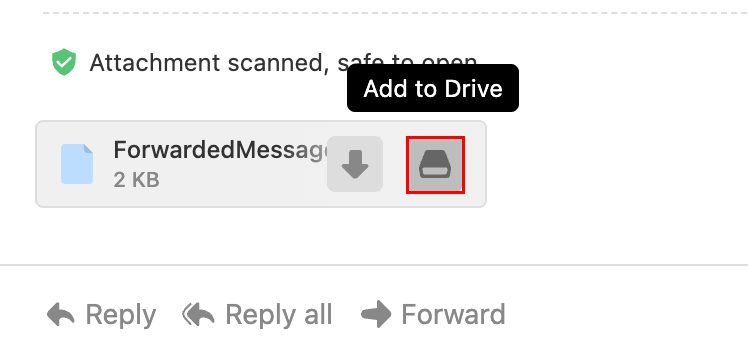
Bilagan sparas på din Titan Drive.
Spara flera bilagor samtidigt
Om ett e-postmeddelande innehåller mer än en bilaga kan du spara dem i ett steg.
- in på webbmejl . Använd din Professional Email powered by Titan-adress och ditt lösenord (ditt användarnamn och lösenord för GoDaddy fungerar inte här).
- Öppna e-postmeddelandet med bilagorna.
- Välj Lägg till alla på Drive .
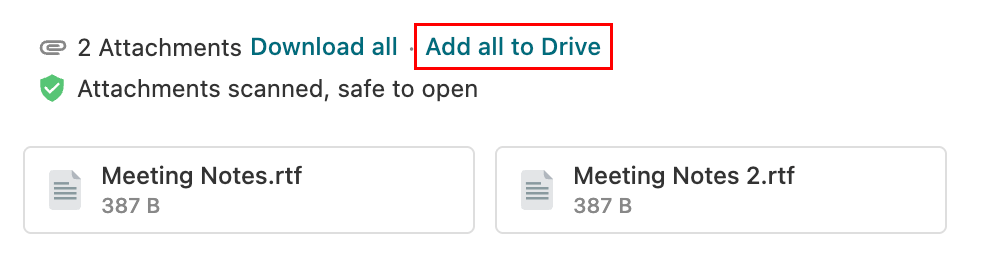
- Välj den mapp där du vill spara filerna.
- Välj Spara.
Alla bilagor laddas upp till den valda Titan Drive-mappen. Lär dig hur du kommer åt dina sparade filer .
Visa sparade bilagor
Om en bilaga redan har sparats på Titan Drive:
- in på webbmejl . Använd din Professional Email powered by Titan-adress och ditt lösenord (ditt användarnamn och lösenord för GoDaddy fungerar inte här).
- Öppna e-postmeddelandet.
- Välj Visa på enhet bredvid bilagan .
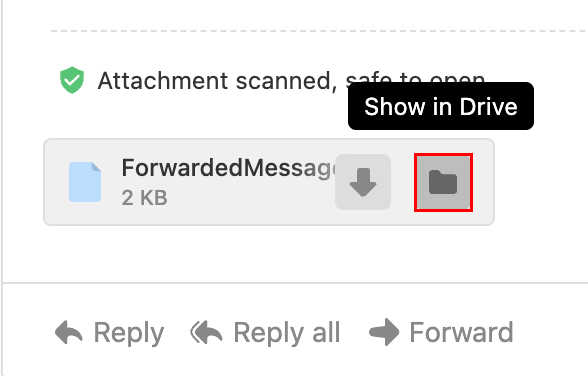
En ny webbläsarflik öppnas och markerar filen i mappen i Titan Drive.
Spara skickade bilagor i Titan Drive
När du skickar ett e-postmeddelande med en bilaga som laddats upp från din dator kan Titan uppmana dig att spara filen på Drive när meddelandet har skickats.
- in på webbmejl . Använd din Professional Email powered by Titan-adress och ditt lösenord (ditt användarnamn och lösenord för GoDaddy fungerar inte här).
- Skriv ett nytt e-postmeddelande.
- Bifoga en fil från din enhet.
- Skicka e-postmeddelandet.
- Håll muspekaren över bilagan i det skickade e-postmeddelandet och välj sedan Lägg till i enhet .
Filen sparas på Titan Drive efter att den har skickats.