Återställ e-postmeddelanden med E-postsäkerhetskopiering för Professional Email powered by Titan
Om e-postmeddelanden försvinner från en Professional Email powered by Titan-brevlåda, som om de togs bort av misstag, förlorades under en migrering eller rensade för aggressivt, kan du återställa dem med hjälp av E-postsäkerhetskopiering.
- in på webbmejl . Använd din Professional Email powered by Titan-adress och ditt lösenord (ditt användarnamn och lösenord för GoDaddy fungerar inte här).
- Välj i det övre högra hörnet
 Byt appar och sedan Säkerhetskopiera . Säkerhetskopiering av e-post öppnas i en ny flik.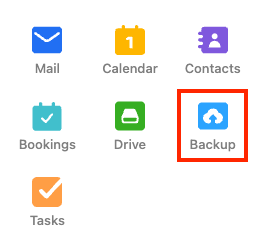
- Välj Visa bredvid den brevlåda du vill återställa.
- Välj den version du vill återställa. Det här är som standard den senaste versionen, eller så kan du söka efter datum.
- Välj Återställ och välj sedan hur:
- Lägg till i originalmappar visar bara de e-postmeddelanden som saknas där de var, utan att något som redan finns i brevlådan störs. Detta är det bästa alternativet för de flesta återställningar.
- Återställ till en separat mapp tar tillbaka allt från den säkerhetskopierade versionen till en ny mapp som heter efter återställningsdatumet (till exempel ”Restored Emails 18-11-25”), så att du kan granska den och manuellt flytta vad du behöver.
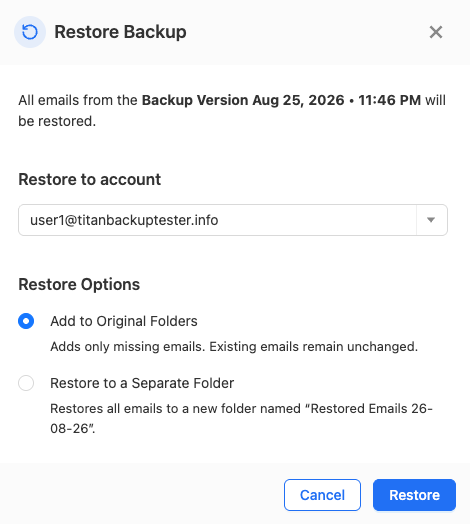
- Välj Återställ för att starta. Återställda e-postmeddelanden behåller sina ursprungliga tidsstämplar och markeras som olästa. de skriver aldrig över någonting som finns i brevlådan.
Du får ett meddelande om att återställningen pågår. Du får ett e-postmeddelande när återställningen är klar.
OBS! Om en brevlåda är nära lagringsgränsen kan en återställning misslyckas. Säkerhetskopiering av lagringsutrymme räknas inte in i brevlådans kvot, men återställda e-postmeddelanden gör det, så frigör utrymme i brevlådan innan du försöker återställa.