Rensa automatiskt upp e-postmeddelanden per avsändare med Automatisk rensning
Professional Email powered by Titans funktion för automatisk rengöring flyttar eller tar automatiskt bort gamla e-postmeddelanden från specifika avsändare. Välj hur länge e-postmeddelanden ska finnas i din inkorg och vad som händer med dem efteråt, så att du kan hålla din inkorg städad utan manuell rensning. Automatisk rengöring är särskilt användbart för saker som nyhetsbrev eller automatiska e-postmeddelanden som du inte behöver behålla för alltid.
OBS!
- Automatisk rengöring är endast tillgänglig för Pro Plus-, Premium- och Ultra-planer. Uppgradera min e-postplan
- Du kan skapa upp till 10 regler för automatisk rengöring per konto.
- Regler för automatisk rengöring baseras på avsändarens e-postadress.
Skapa en regel för automatisk rengöring från ett e-postmeddelande
- in på webbmejl . Använd din Professional Email powered by Titan-adress och ditt lösenord (ditt användarnamn och lösenord för GoDaddy fungerar inte här).
- Öppna ett e-postmeddelande från avsändaren som du vill städa automatiskt.
- Välj
 Fler åtgärder och välj sedan Rensa automatiskt .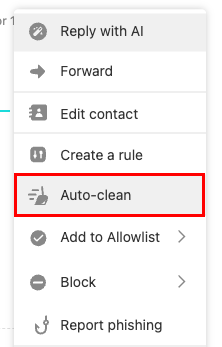
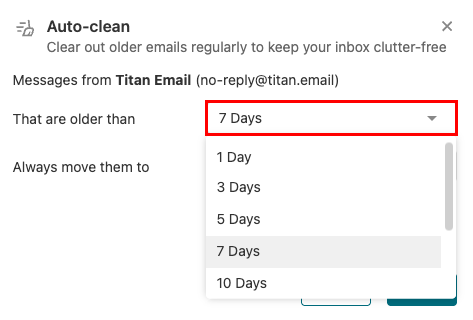
- Välj hur gammalt e-postmeddelandet ska vara innan det rensas (till exempel 7 dagar).
- Välj om du vill flytta e-postmeddelanden till Arkiv eller Papperskorg .
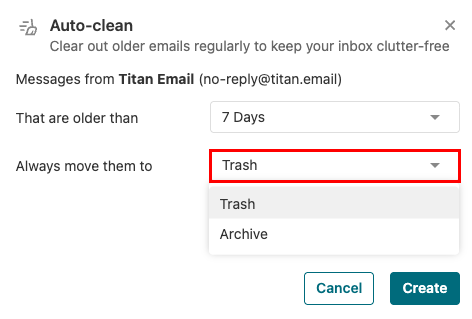
- Välj Skapa för att spara regeln.
När Titan Email har sparats rensar det automatiskt e-postmeddelanden från avsändaren baserat på dina inställningar.
Skapa eller hantera Regler för automatisk rengöring i inställningar
- in på webbmejl . Använd din Professional Email powered by Titan-adress och ditt lösenord (ditt användarnamn och lösenord för GoDaddy fungerar inte här).
- Välj i det övre högra hörnet
 Inställningar och välj sedan Inställningar .
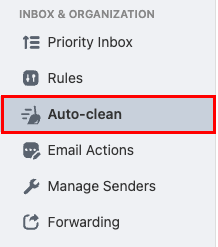
 - Längst till vänster under Inkorg & Organisation , välj Rensa automatiskt .
- Välj Skapa en ny regel i det övre högra hörnet.
- Ange ett namn på regeln.

- Under När ett e-postmeddelande uppfyller alla dessa villkor anger du bredvid Från den e-postadress vars meddelanden du vill städa automatiskt.
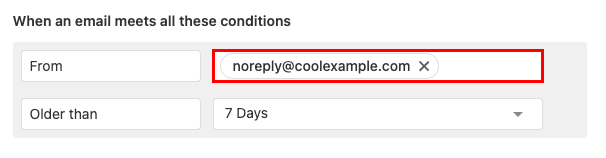
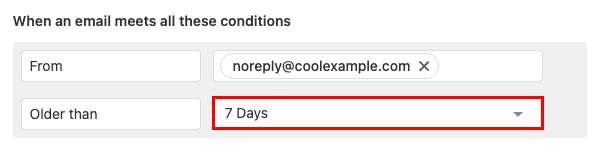
- Bredvid Äldre än väljer du hur länge ett meddelande från avsändaren ska finnas i din inkorg.
- Under Gör följande väljer du Papperskorg eller Arkiv bredvid Flytta till . (Om du kanske behöver ett e-postmeddelande senare rekommenderar vi att du väljer Arkiv.)

Ändringarna träder i kraft automatiskt när du har sparat dem.
Mer information
- Blockera en avsändare för att automatiskt skicka sitt e-postmeddelande till papperskorgen.
- Skapa inkorgsregler för att automatiskt utföra åtgärder på inkommande e-postmeddelanden, som att flytta dem till en viss mapp eller markera dem som lästa.
- Har min e-post säkerhetskopierats?