Navigera Content Creator (previously GoDaddy Studio)
Steg 1 i Förstå Content Creator och skapa en projektserie
Content Creator är tillgängligt på webben och i GoDaddy-mobilappen för iOS och Android. Upptäck vad den kan och se hur du navigerar dig runt.
När du loggar in på Content Creator-appen visas navigeringsmenyn längst ner på skärmen. Tryck på varje menyobjekt för att använda funktionen.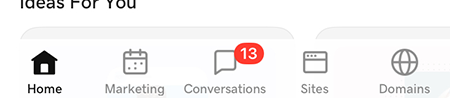
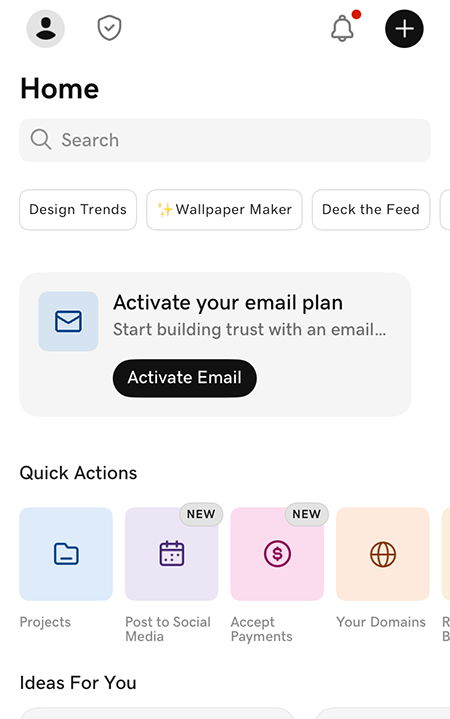
- Hem: Tryck på den här knappen för att gå till startskärmen, där du kan:
- Tryck på
 Inställningar & Inställningar i det övre vänstra hörnet för att visa och hantera dessa
 - Tryck på
 autentiseringsmärke för att få en kod om du har registrerat din Content Creator-app för att verifiera din identitet när du loggar in på ditt GoDaddy-konto
 - Tryck på
 Aviseringar för att läsa och hantera dina kontomeddelanden
 - Tryck på
 Nytt projekt för att skapa en ny design.
 - Sök efter mallar, grafik eller teckensnitt högst upp på skärmen (sök efter tema, beskrivning eller typ, t.ex. ”skönhet”, ”Alla hjärtans dag”, ”elegant” eller “Instagram Story)
- Under Snabbåtgärder trycker du på Projekt för att öppna befintliga Content Creator designprojekt. De sparas över dina iOS-, Android- och webbenheter, vilket innebär att du kan komma åt, redigera, spara och exportera projekt på dina telefoner, surfplattor och stationära datorer. Du kan också spara dem i en mapp du skapar eller i iCloud.
- Testa några av Content Creators ofta använda funktioner
- Välj en mall för din design
- Tryck på
- Marknadsföring: Skapa en logotyp eller marknadsföringsinnehåll för sociala medier, din webbplats eller utskriftsmaterial och skapa en kalender för sociala medier med inlägg som publiceras precis när du behöver dem.
- Conversations: Läs och svara på dina Conversations-meddelanden (finns för närvarande i Basplanen).
- PLATSER: Skapa en enda webbsida som visar en sammanfattning om dig och länkar till allt ditt innehåll, vare sig det är på sociala medier eller på webbplatser.
- Domäner: Köp och hantera en GoDaddy-domän direkt i Content Creator-appen.
När du loggar in på Content Creator-appen visas navigeringsmenyn längst ner på skärmen. Tryck på varje menyobjekt för att använda funktionen.
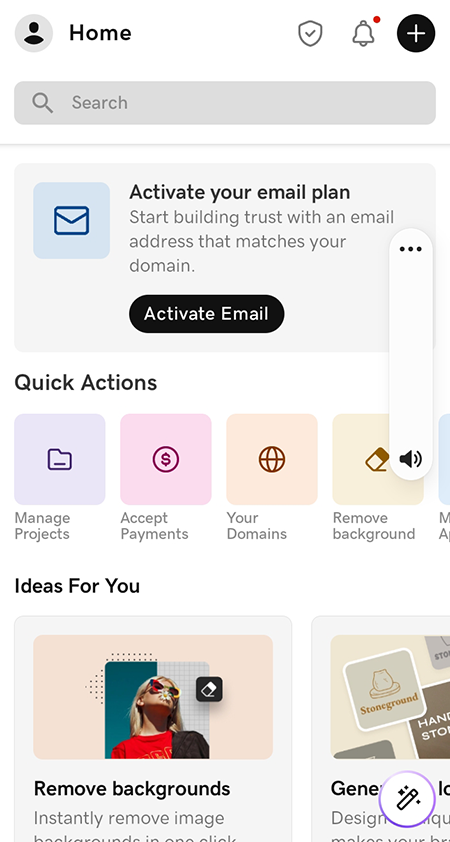
- Hem: Tryck på den här knappen för att gå till startskärmen, där du kan:
- Tryck på Inställningar & Inställningar i det övre vänstra hörnet för att visa och hantera dessa
- Tryck på autentiseringsmärke för att få en kod om du har registrerat din Content Creator-app för att verifiera din identitet när du loggar in på ditt GoDaddy-konto
- Tryck på Aviseringar för att läsa och hantera dina kontomeddelanden
- Tryck på Nytt projekt för att skapa en ny design.
- Sök efter mallar, grafik eller teckensnitt högst upp på skärmen (sök efter tema, beskrivning eller typ, t.ex. ”skönhet”, ”Alla hjärtans dag”, ”elegant” eller “Instagram Story)
- Under Snabbåtgärder trycker du på Hantera projekt för att öppna befintliga Content Creator-designprojekt. De är tillgängliga på dina iOS-, Android- och webbenheter, vilket innebär att du kan komma åt, redigera, spara och exportera projekt över dina telefoner, surfplattor och stationära datorer.
- Testa några av Content Creators ofta använda funktioner
- Välj en mall för din design
- Tryck på
- Marknadsföring: Skapa en logotyp eller marknadsföringsinnehåll för sociala medier, din webbplats eller utskriftsmaterial och skapa en kalender för sociala medier med inlägg som publiceras precis när du behöver dem.
- Conversations: Läs och svara på dina Conversations-meddelanden (finns för närvarande i Basplanen).
- PLATSER: Skapa en enda webbsida som visar en sammanfattning om dig och länkar till allt ditt innehåll, vare sig det är på sociala medier eller på webbplatser.
- Domäner: Köp och hantera en GoDaddy-domän direkt i Content Creator-appen.
Webblandningssidan erbjuder flera sätt att navigera i Content Creator. Du kan starta ett nytt projekt från grunden, visa och redigera befintliga projekt, prova en av våra populära funktioner, som att sätta upp ditt varumärkespaket eller designa en logotyp eller börja med en mall. Längst ner på sidan kan du börja med en förinställd storlek, t.ex. ett Facebook- eller Instagram-inlägg.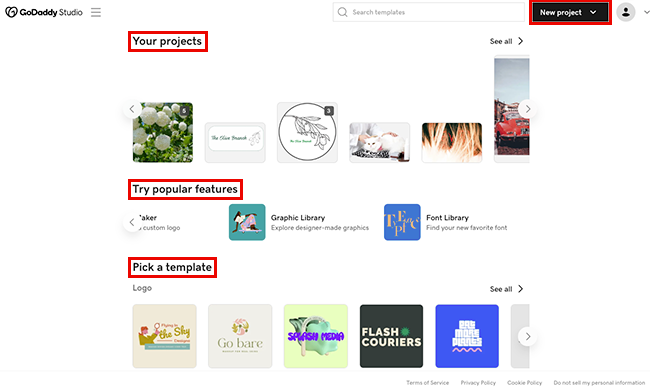
- Nytt projekt: Välj det här alternativet i det övre högra hörnet för att skapa en ny design från grunden. Du bestämmer om du vill börja med en transparent eller färgad bakgrund, en video eller en bild och lägger sedan till andra element i redigeringsytan.
- Dina projekt: Det här är högst upp på sidan där dina motiv sparas. De är tillgängliga på dina iOS-, Android- och webbenheter, vilket innebär att du kan komma åt, redigera, spara och exportera projekt över dina telefoner, surfplattor och stationära datorer. Välj en för att redigera den.
- Prova populära funktioner: Använd en av Content Creators ofta använda funktioner, inklusive att konfigurera ditt varumärkespaket för att använda i dina Content Creator-projekt, ta bort bakgrunden från en bild, designa en logotyp och välja en grafik eller ett teckensnitt från biblioteken.
- Välj en mall: Kom igång snabbt med en av våra tusentals professionella mallar och anpassa sedan den så att den är unik för dig. Du kan även söka efter mallar efter tema, namn, stil eller typ. Sökrutan finns längst upp på sidan.
- Börja med en förinställd storlek: Om du vill skapa en viss plattform eller vill att din design ska ha en viss storlek väljer du en lämplig mall och lägger sedan till dina designelement.