Lägg till min Professional Email i Thunderbird
Steg 5 i Konfigurera min Professional Email- serie.
Lägg till ditt Professional Email- eller Professional Email powered by Titan- konto till Thunderbird för Mac eller Windows PC. Sedan kan du skicka och ta emot e-post från din dator.
- Öppna Thunderbird.

- Om du är en ny användare kan du gå vidare till steg 5. I annat fall väljer du i nedre vänstra hörnet
 Inställningar .
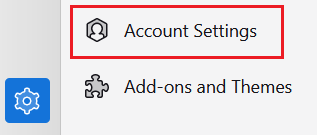
 - Välj Kontoinställningar .
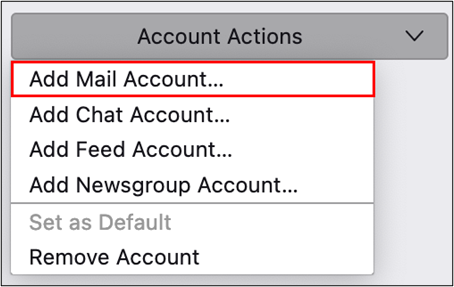
- Välj Kontoåtgärder och sedan Lägg till e-postkonto .
- Ange ditt fullständiga namn, e-postadress och lösenord och välj sedan Fortsätt .
- Om dina IMAP-serverinställningar upptäcks fylls de i automatiskt. Välj Klar och gå sedan till steg 8.
- Om dina IMAP-serverinställningar inte upptäcks väljer du Konfigurera manuellt och anger följande och sedan Klar .
- Under INKOMMANDE SERVER ska du se till att fälten är följande:
- Värdnamn : imap.secureserver.net
- Port : 993
- Anslutningssäkerhet : SSL / TLS
- Autentiseringsmetod : Normalt lösenord
- Under UTGÅENDE SERVER ska du se till att fälten är följande:
- Värdnamn : smtpout.secureserver.net
- Port : 465
- Anslutningssäkerhet : SSL / TLS
- Autentiseringsmetod : Normalt lösenord
- Ett bekräftelsemeddelande visas när ditt konto har lagts till i Thunderbird. Välj Slutför .
Nu kan du använda din Professional Email eller Professional Email powered by Titan i Thunderbird!