Lägg till min Professional Email i Outlook (Mac)
Steg 5 i Konfigurera min Professional Email- serie.
Lägg till ditt Professional Email- eller Professional Email powered by Titan- konto i Outlook för Mac. Sedan kan du skicka och ta emot e-post från din Mac.
- Öppna Outlook.

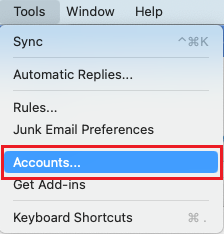
- Om du är en ny användare väljer du Lägg till e-postkonto och hoppar sedan till steg 4. Annars väljer du Verktyg och sedan Konton .
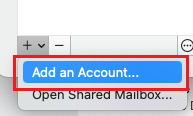
- Välj plustecknet (+) och sedan Lägg till ett konto .
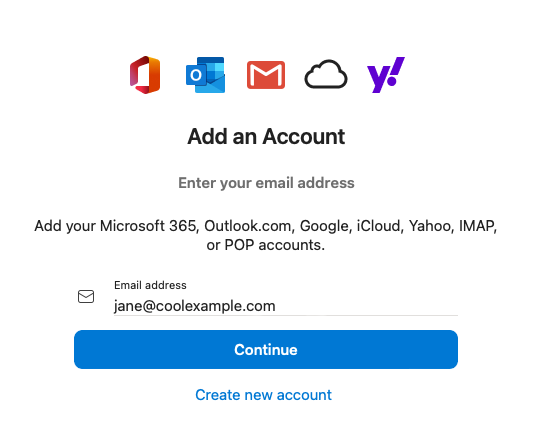
- Ange din e-postadress och välj sedan Fortsätt .
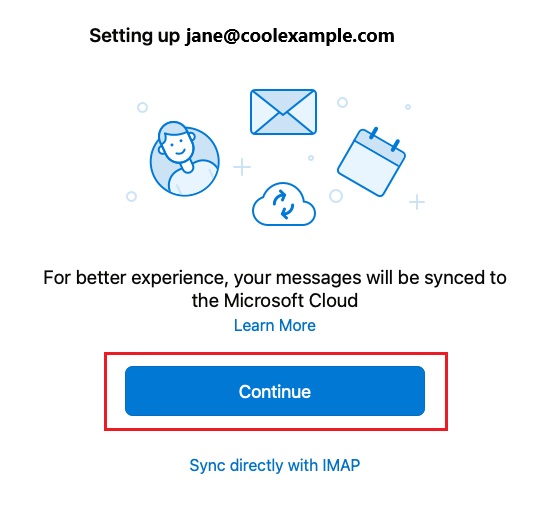
- Du ser en skärm där det står att dina meddelanden kommer att synkroniseras med Microsoft Cloud. Välj Fortsätt.
- Ange din e-postadress och välj sedan Fortsätt . Om Outlook för Mac inte upptäcker ditt konto automatiskt väljer du IMAP / POP .
- Ange ditt Professional Email- lösenord och välj sedan Lägg till konto .
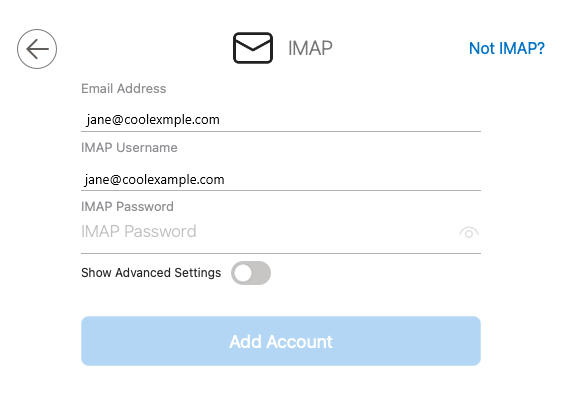
- Kontrollera att IMAP-servern och portinställningarna är korrekta och välj sedan Lägg till konto .
- Inkommande server : imap.secureserver.net
- Port : 993
- Använd SSL för att ansluta (rekommenderas)
- Utgående server : smtpout.secureserver.net
- Port : 465
- Använd SSL för att ansluta (rekommenderas)
- Du får frågan om du vill lägga till ytterligare ett konto. Välj Klar för att gå till din Outlook-inkorg.
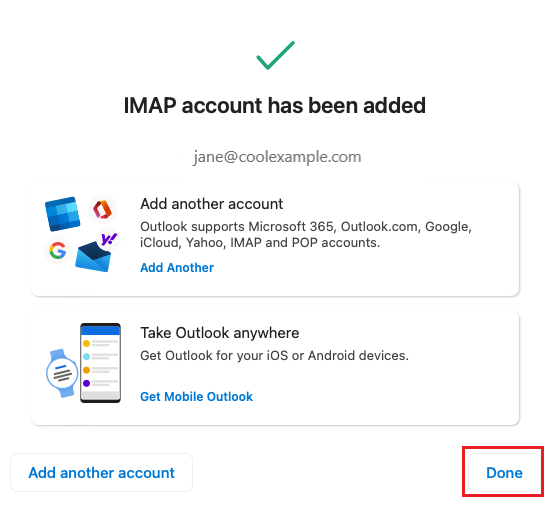
Ditt e-postmeddelande finns på din Outlook för Mac och nu är du redo!