Lägg till min Professional Email i Mail (Mac)
Steg 5 i Konfigurera min Professional Email- serie.
Lägg till ditt Professional Email- eller Professional Email powered by Titan- konto i Mail-appen. Sedan kan du skicka och ta emot e-post från din Mac.
- Öppna Mail.

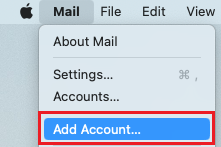
- Om du är en ny användare kan du gå vidare till steg 3. Annars väljer du E- post och sedan Lägg till konto .
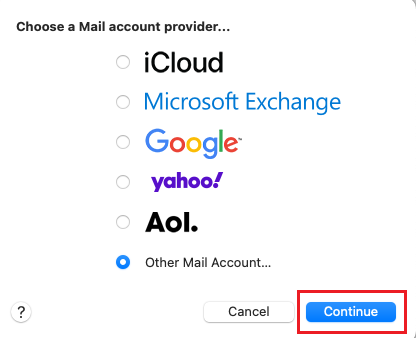
- Välj Annat e-postkonto och sedan Fortsätt .
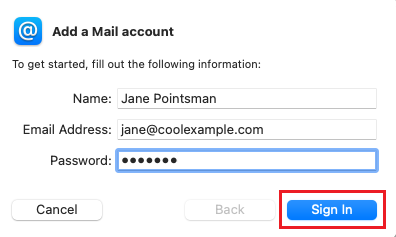
- Ange ditt namn, e-postadress och lösenord (ditt användarnamn och lösenord för GoDaddy fungerar inte här).
- Välj Logga in .
- Välj IMAP som kontotyp och ange sedan e-postserverinställningarna:
- Server för inkommande e-post: imap.secureserver.net
- Server för utgående e-post: smtpout.secureserver.net
OBS! Om du ser ett felmeddelande om att Apple Mail inte kan verifiera ditt kontonamn eller lösenord, oroa dig inte. Det försvinner när du har angett dina serverinställningar.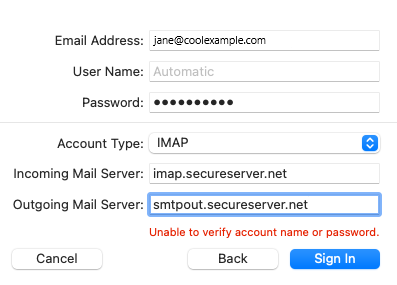
- Välj Logga in.
- Välj Klar . Du kan gå tillbaka och redigera inställningarna när du vill.
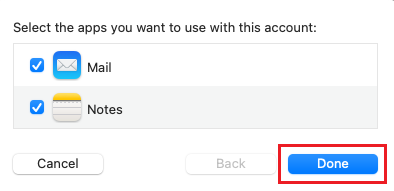
Din Professional Email eller Professional Email powered by Titan är nu konfigurerad på din Apple Mail. Om du har mer än ett e-postkonto väljer du Inkorg och väljer sedan ditt nya e-postkonto för att visa din inkorg.