Lägg till min Professional Email i Gmail på iPhone eller iPad
Steg 5 i Konfigurera min Professional Email- serie.
Konfigurera Professional Email eller Professional Email powered by Titan på Gmail för din iPhone eller iPad. Sedan kan du skicka och ta emot e-post när du är på språng.
OBS! Från och med april 2026 har Gmail inte längre stöd för Gmailify- och POP-inställningar. Befintliga användare kan använda de här funktionerna fram till januari 2027. Läs mer från Google .
- Öppna Gmail.
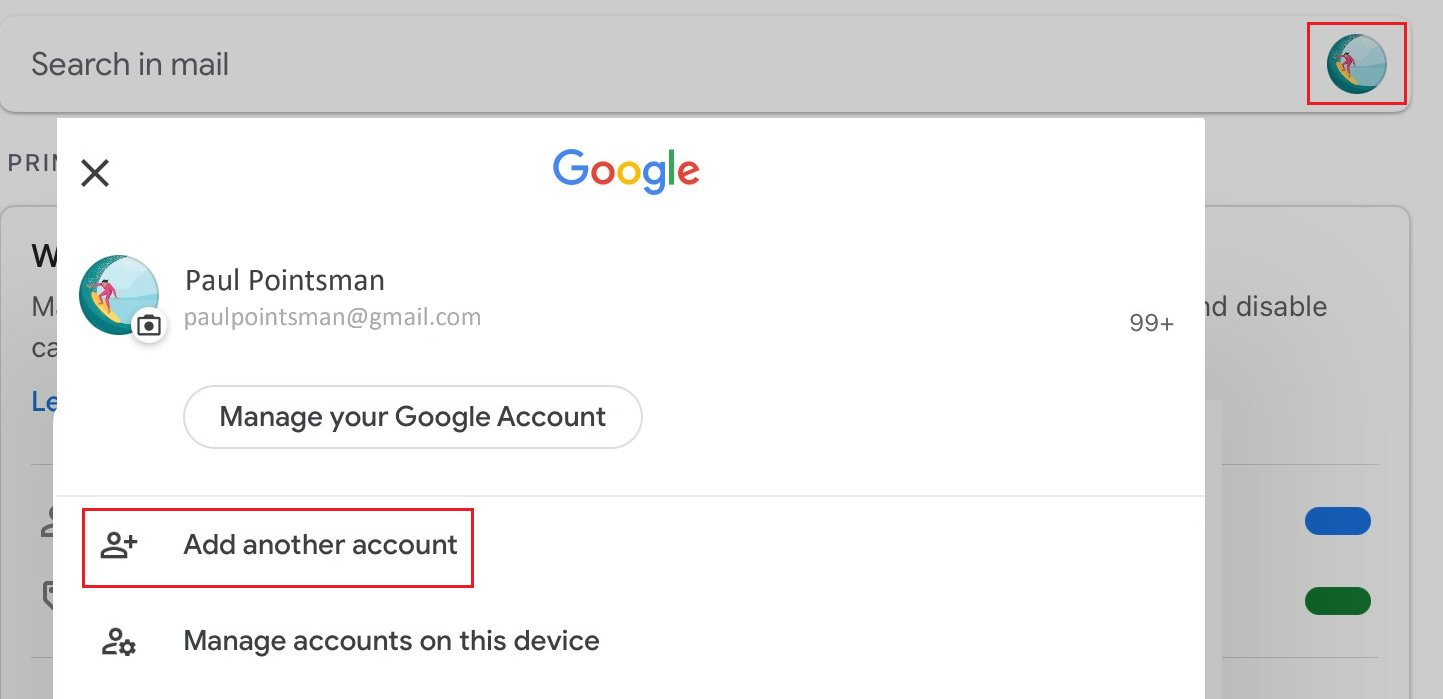
- Om du är en ny användare trycker du på Logga in och sedan på Lägg till ett annat konto . Annars trycker du på Profil och sedan på Lägg till ett annat konto .
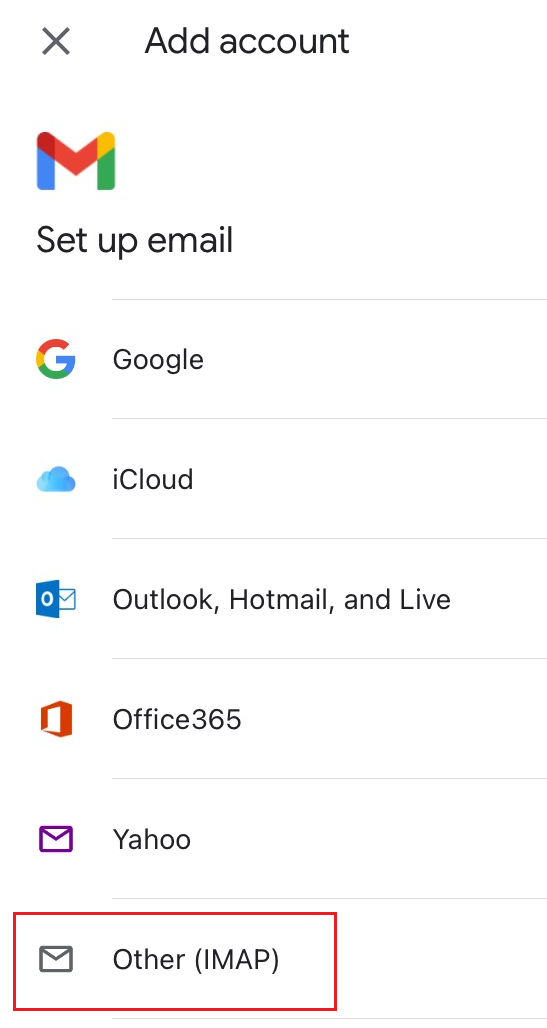
- Tryck på Annat (IMAP) .
- Ange din e-postadress och tryck på Nästa .
- Under Inställningar för inkommande server kontrollerar du att fälten är följande:
- Användarnamn : Din e-postadress
- Lösenord : Ditt e-postlösenord
- IMAP-server : imap.secureserver.net
- Port : 993
- Säkerhetstyp : SSL / TLS
- Tryck till på Next (Nästa).
- Under Inställningar för utgående server kontrollerar du att fälten är följande:
- Användarnamn : Din e-postadress
- Lösenord : Ditt e-postlösenord
- SMTP-server : smtpout.secureserver.net
- Port : 465
- Säkerhetstyp : SSL / TLS
- Tryck till på Next (Nästa).
- Ange Ditt namn (namnet som kommer att visas på skickad e-post). Tryck på Nästa .
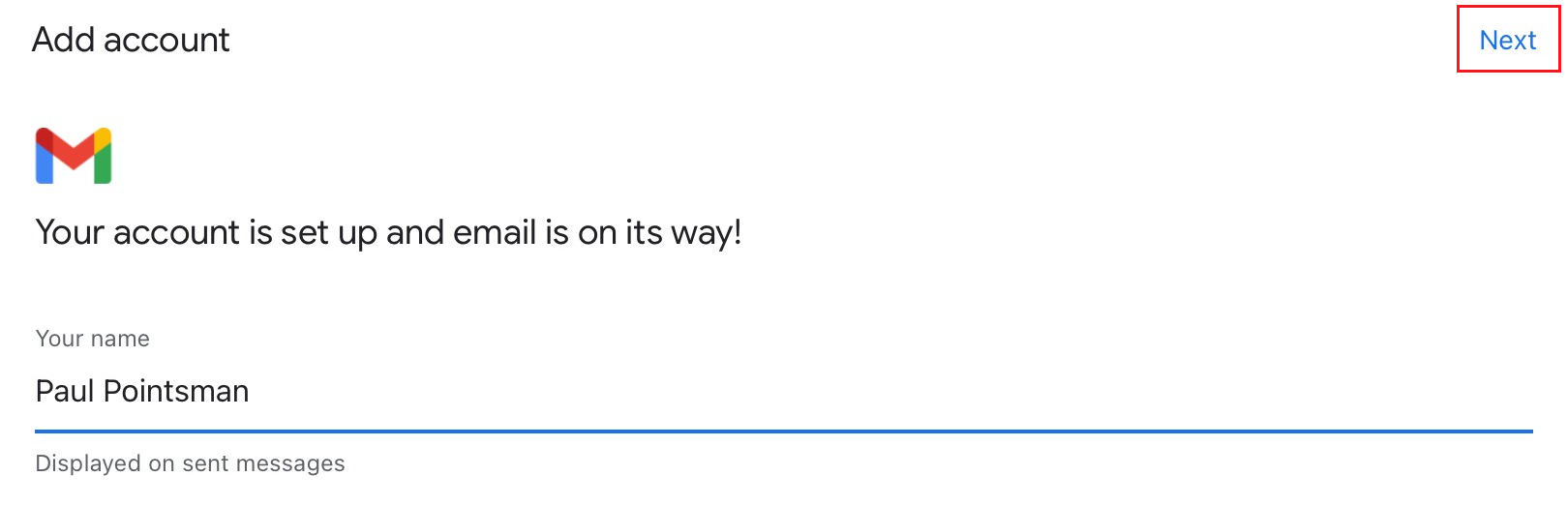
Professional Email eller Professional Email powered by Titan finns nu på din iPhone eller iPad och du är redo att börja!
Mer information
- Om stegen inte fungerar kan du försöka lägga till Professional Email med IMAP-inställningar .