Lägg till min Professional Email i Gmail på Android
Steg 5 i Konfigurera min Professional Email- serie.
Lägg till ditt Professional Email- eller Professional Email powered by Titan- konto i Gmail för Google Pixel eller en annan Android. Sedan kan du skicka och ta emot e-post för företag från din Android-enhet.
OBS! Från och med april 2026 har Gmail inte längre stöd för Gmailify- och POP-inställningar. Befintliga användare kan använda de här funktionerna fram till januari 2027. Läs mer från Google .
- Öppna Gmail.
- Om du är en ny användare trycker du på Lägg till ett annat konto . Annars trycker du på Profil och sedan på Lägg till ett annat konto .
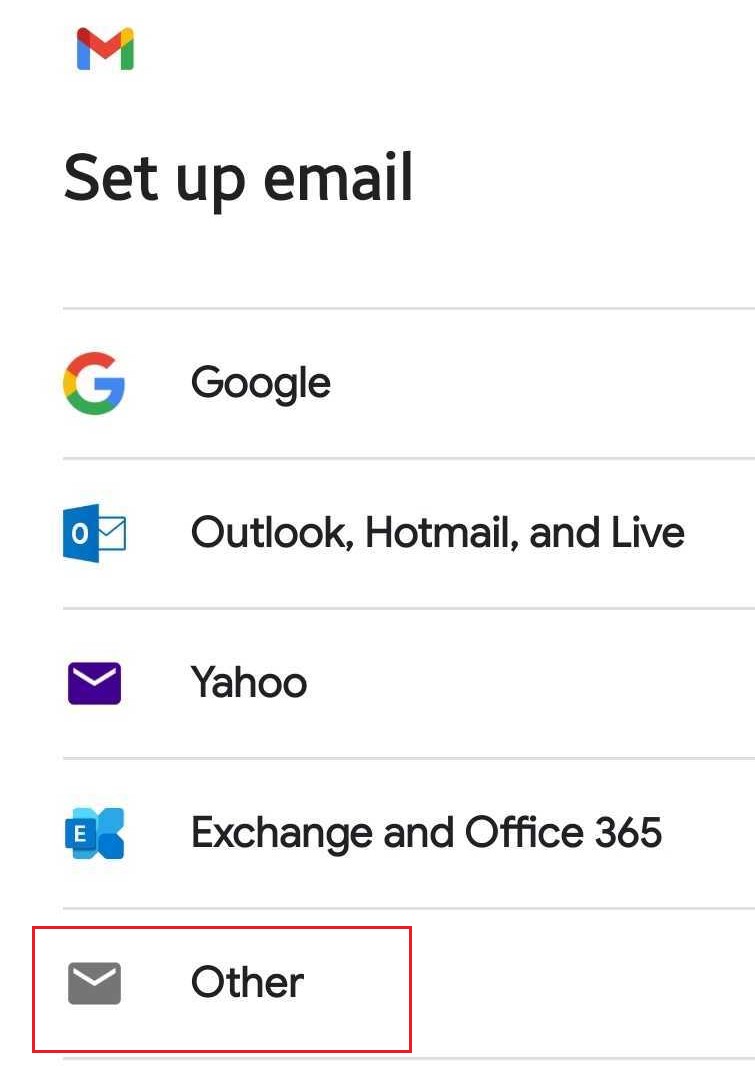
- Tryck på Annat .
- Ange din Professional Email- eller Professional Email powered by Titan -adress och tryck på Nästa .
- För din kontotyp trycker du på Personlig (IMAP) .
- Ange ditt lösenord och tryck på Nästa .
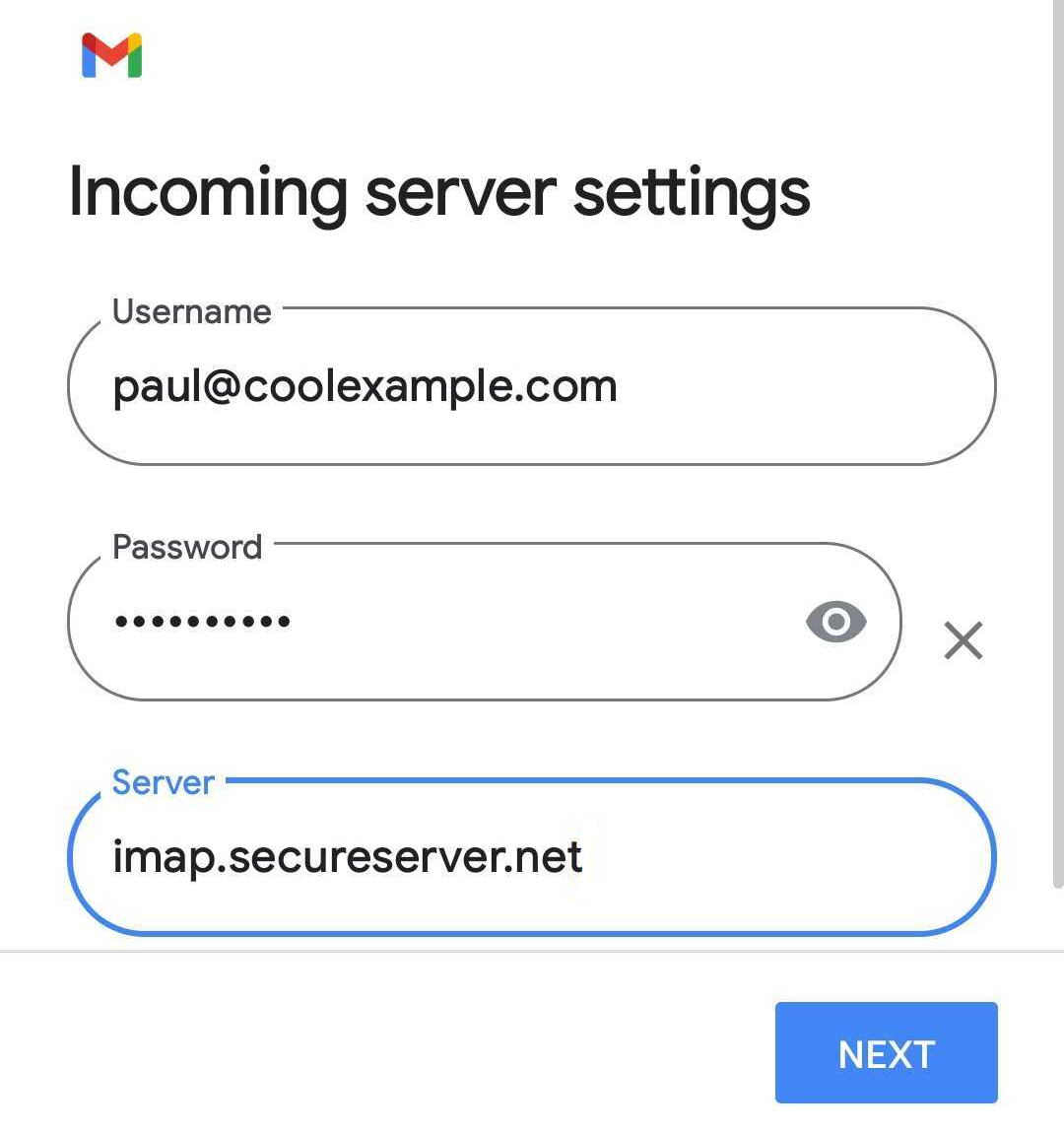
- Redigera inkommande server till imap.secureserver.net och tryck sedan på Nästa .
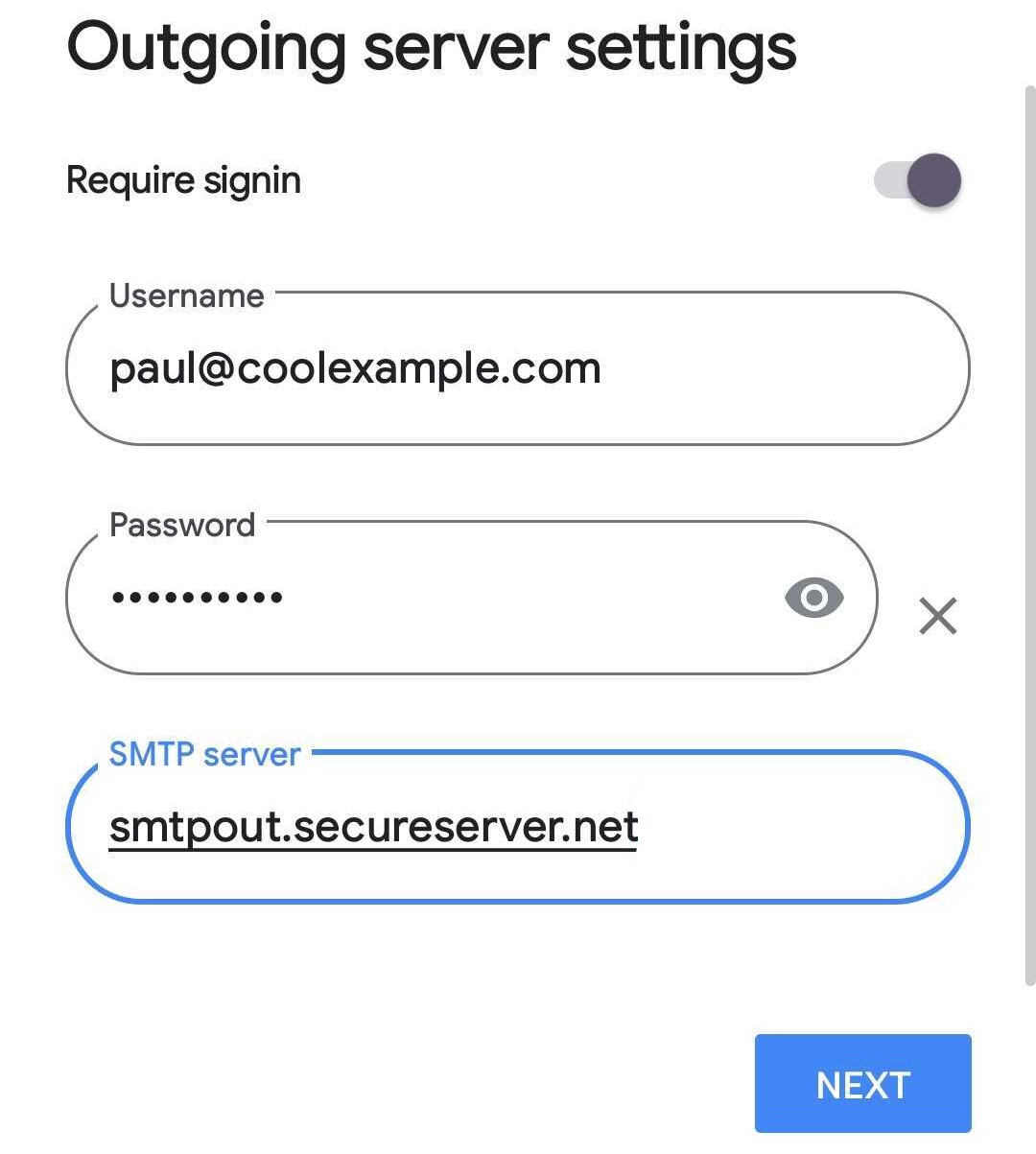
- Redigera den utgående SMTP-servern till smtpout.secureserver.net och tryck på Nästa .
- Välj dina kontoalternativ och tryck på Nästa .
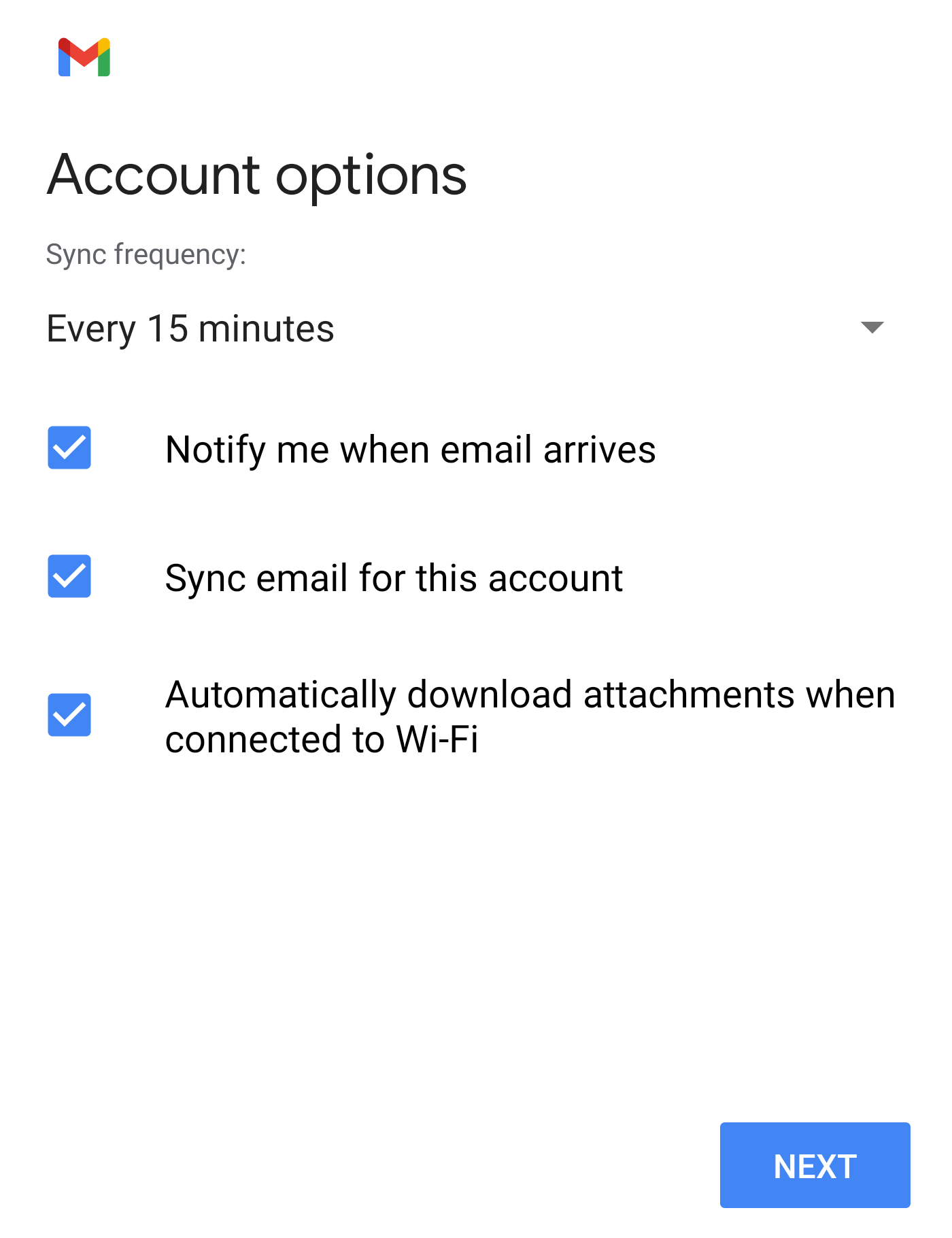
- Uppdatera ditt kontonamn och ditt namn (namnet som kommer att visas på skickad e-post). Avsluta konfigurationen och gå till inkorgen genom att trycka på Nästa .
- Om det här är ditt första e-postkonto på Gmail för Android får du frågan om du vill lägga till ytterligare ett konto. Om du vill hoppa över det här steget trycker du på TAKE ME TO GMAIL .
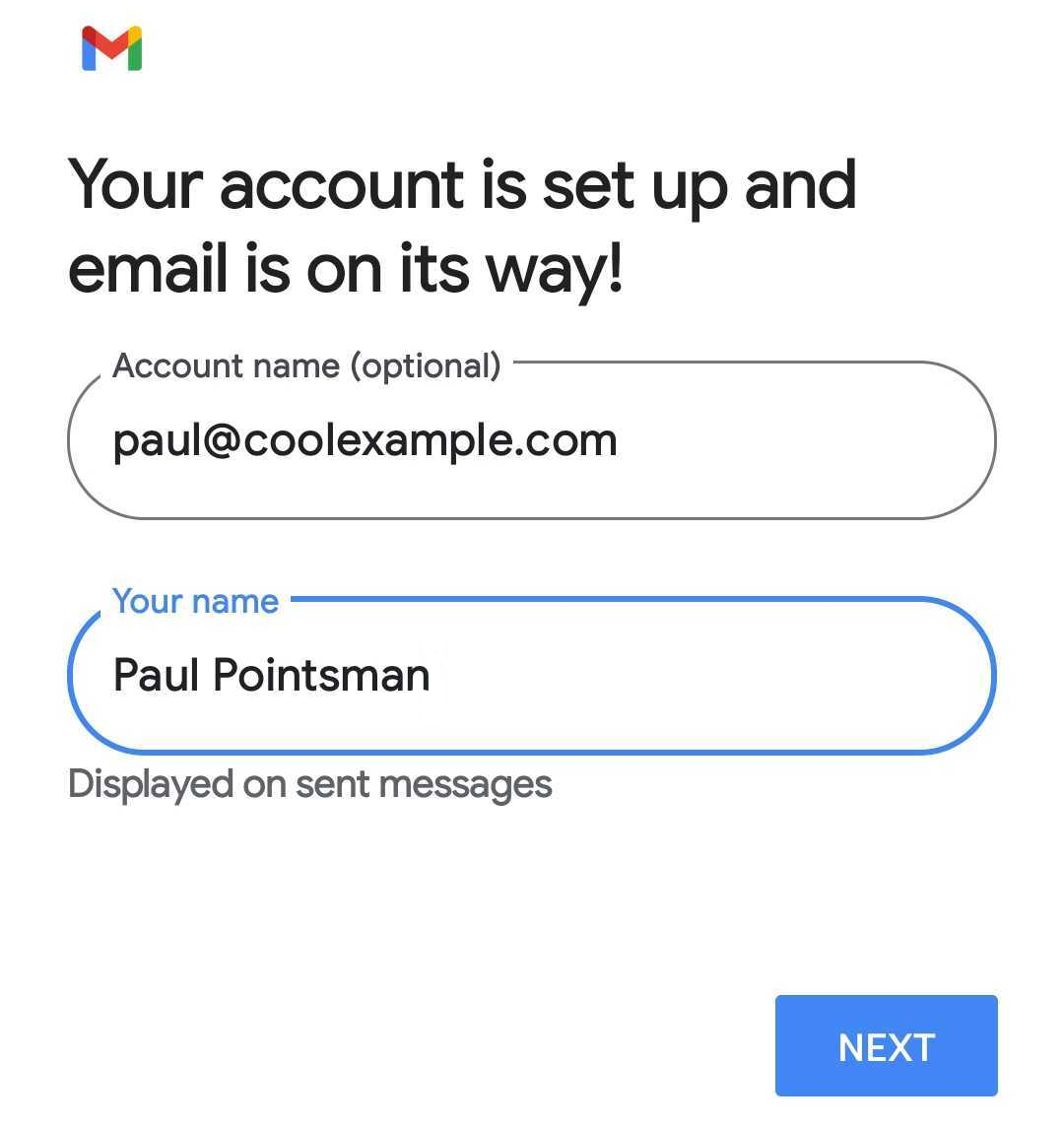
Professional Email eller Professional Email powered by Titan finns på din Android-enhet och du är redo!