Importera mina kontakter till Professional Email powered by Titan
Lägg till dina e-postkontakter till din Professional Email powered by Titan från Gmail, en .csv-fil eller dina telefonkontakter.
Välj en flik baserat på hur du vill importera dina kontakter.
- in på webbmejl . Använd din Professional Email powered by Titan-adress och ditt lösenord (ditt användarnamn och lösenord för GoDaddy fungerar inte här).
- Välj i det övre högra hörnet
 Inställningar och sedan Inställningar .
 - Välj Importera kontakter längst till vänster.
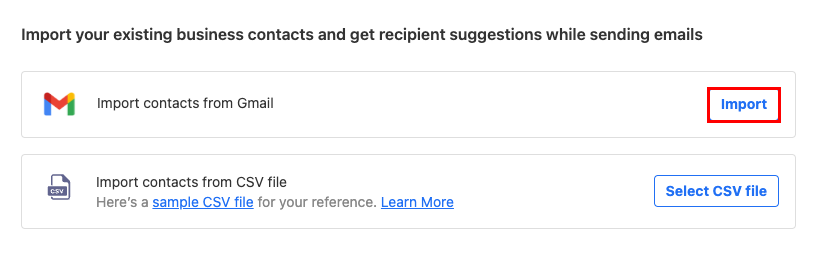
- Bredvid Importera kontakter från Gmail väljer du Importera . Ett nytt fönster öppnas där du ber dig att logga in på ditt Google-konto.
- Logga in på ditt Google-konto.
- Om du vill ge Titan behörighet till ditt Google-konto väljer du Tillåt .
Dina kontakter kommer att börja importera automatiskt och ett bekräftelsemeddelande visas när alla dina kontakter har importerats.
- in på webbmejl . Använd din Professional Email powered by Titan-adress och ditt lösenord (ditt användarnamn och lösenord för GoDaddy fungerar inte här).
- Välj i det övre högra hörnet Inställningar och sedan Inställningar .
- Välj Importera kontakter längst till vänster.
- Välj Välj CSV-fil bredvid Importera kontakter från CSV- fil. (Ta reda på hur du formaterar din .csv-fil i den här artikeln från Titan .)
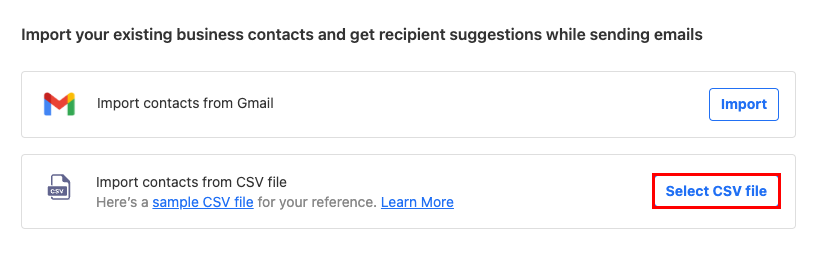
- Välj CSV-filen på din dator och sedan Öppna .
- Välj Importera kontakter.
Dina kontakter importeras och ett bekräftelsemeddelande visas när det är klart.
- Öppna Titan-appen på din mobil.
- Öppna. I det övre vänstra hörnet
 menyn.
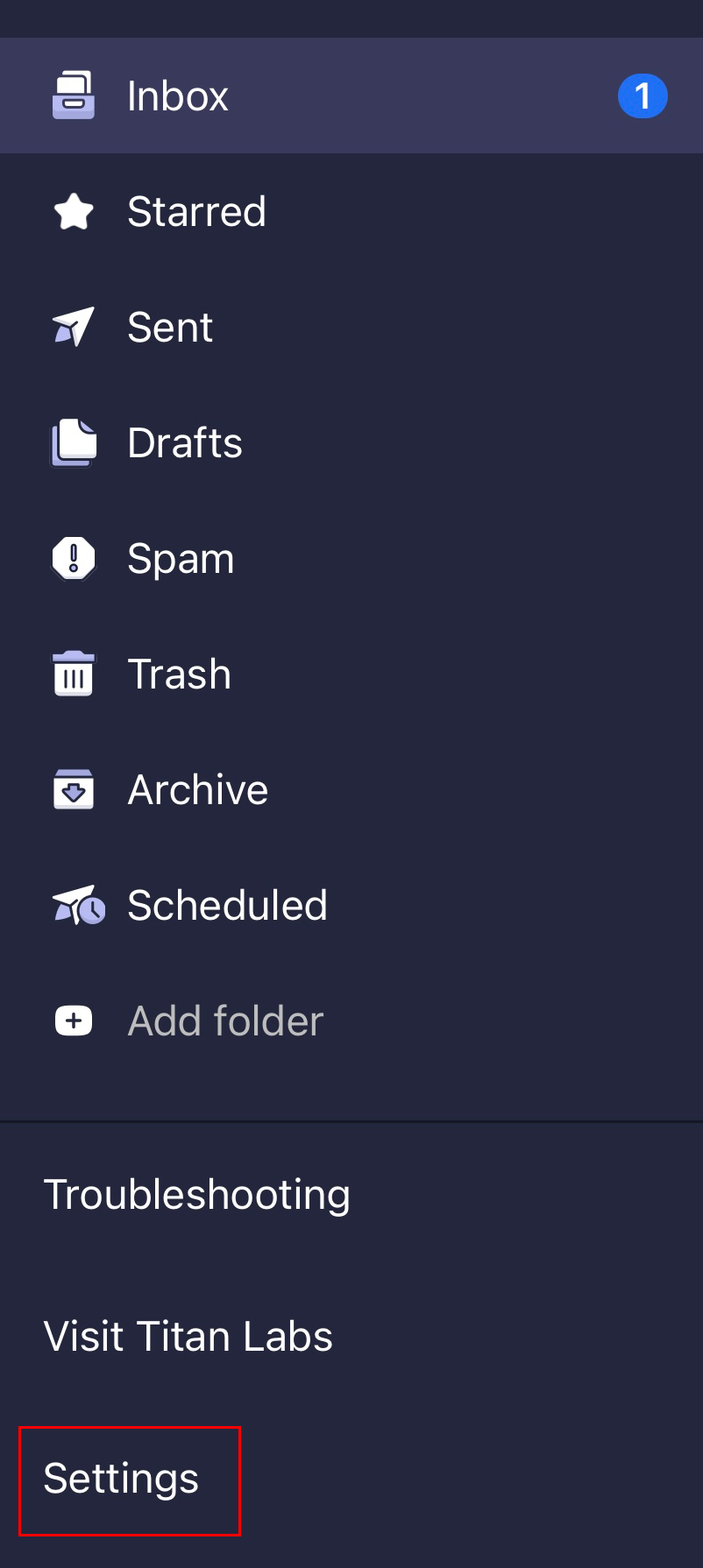
 - Längst ner på menyn trycker du på Inställningar .
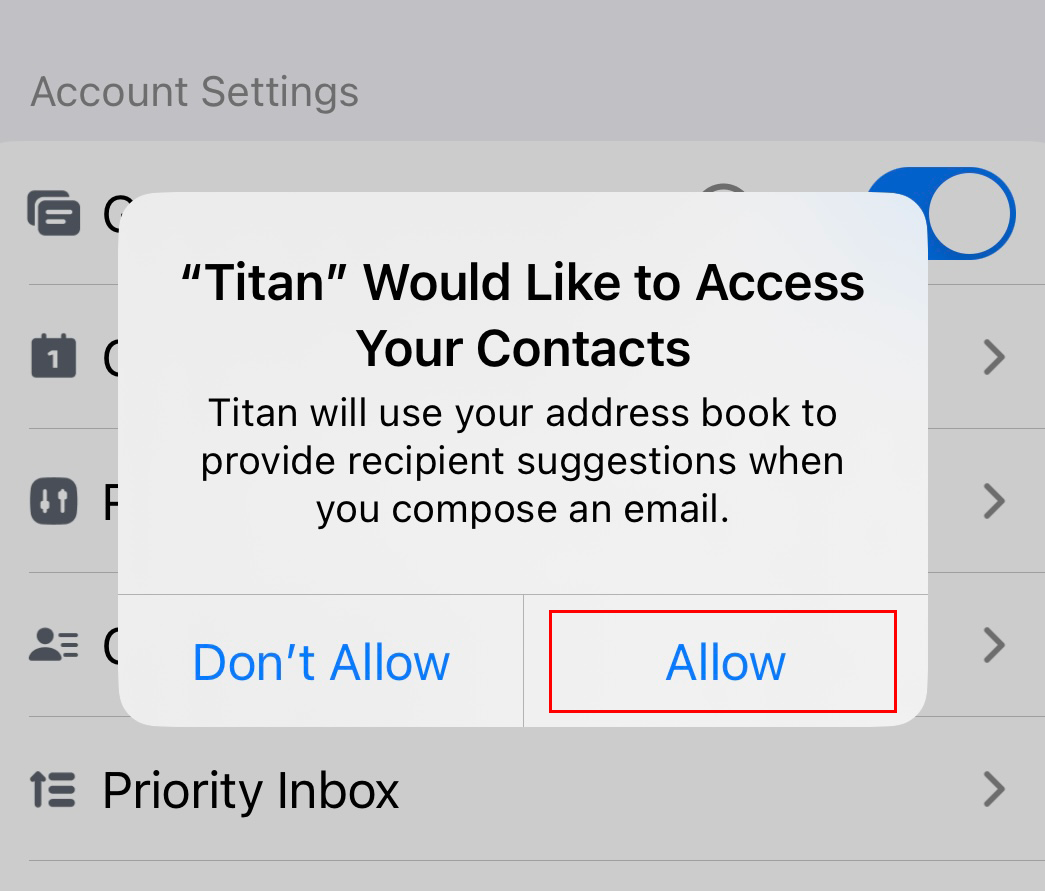
- Tryck på Importera kontakter . Om du vill ge Titan åtkomst till dina kontakter trycker du på Tillåt .
Dina kontakter importeras och ett bekräftelsemeddelande visas när det är klart.