Redigera eller ta bort e-postmappar
Med mappar kan du hålla ordning på din inkorg och dina meddelanden. När du har skapat en mapp kan du byta namn, fästa, flytta eller ta bort den.
Redigera en e-postmapp
- in på webbmejl . Använd din Professional Email powered by Titan-adress och ditt lösenord (ditt användarnamn och lösenord för GoDaddy fungerar inte här).
- Ändra namn på en mapp : För muspekaren över en mapp, välj
 Fler åtgärder och sedan Byt namn . Ange ett nytt namn och välj sedan Enter på tangentbordet. Det nya namnet sparas.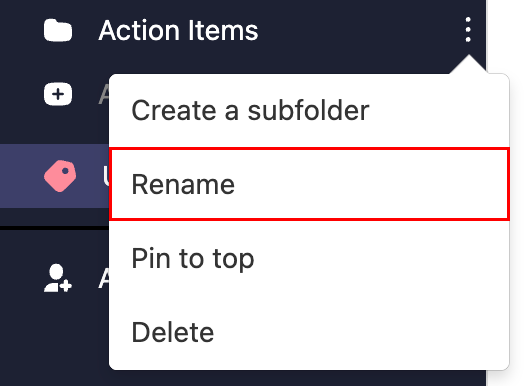
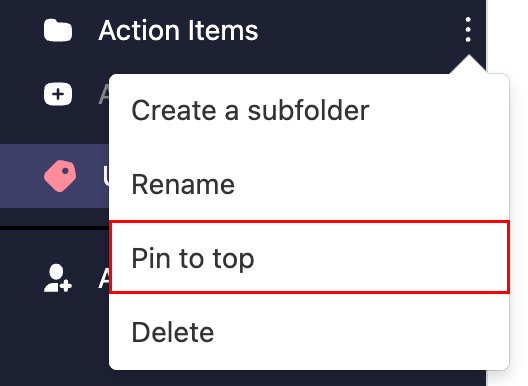
- Fäst en mapp : Håll muspekaren över en mapp och välj Fler åtgärder och sedan Fäst längst upp . Mappen flyttas till toppen av din mapplista.
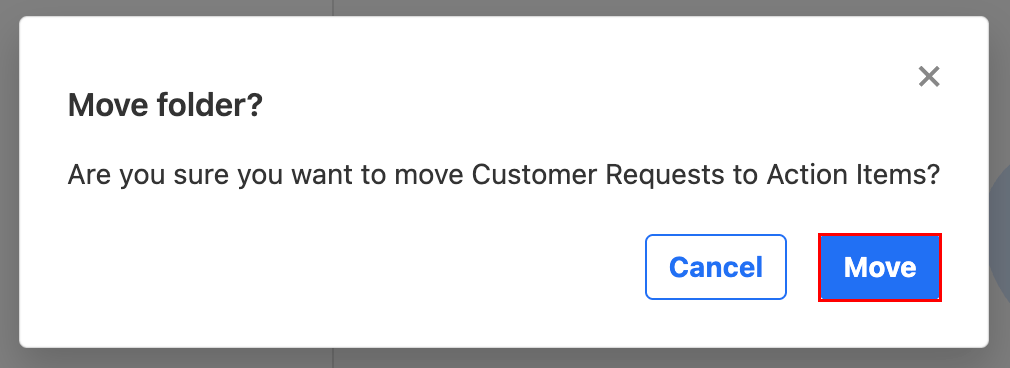
- Flytta en mapp : Håll muspekaren över mappen och välj och dra den till önskad plats. Bekräfta att du vill flytta mappen genom att välja Flytta .
Ta bort en e-postmapp
- in på webbmejl . Använd din Professional Email powered by Titan-adress och ditt lösenord (ditt användarnamn och lösenord för GoDaddy fungerar inte här).
- Håll muspekaren över en mapp och välj Fler åtgärder och sedan Ta bort .
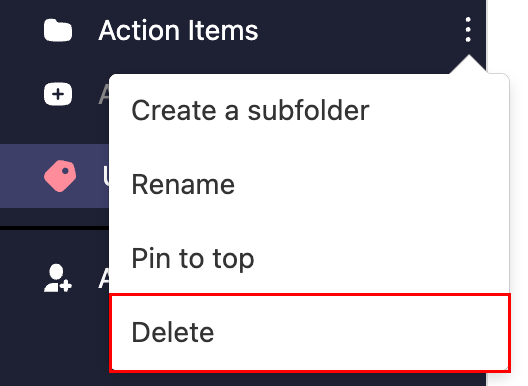
- Bekräfta att du vill ta bort mappen genom att välja Ta bort .