Skapa en uppgift med Professional Email powered by Titan
Skapa uppgifter med Professional Email powered by Titan för att hjälpa dig hålla koll på dina uppgifter. Uppgifter kan skapas på egen hand eller direkt från ett e-postmeddelande, så du tappar aldrig bort viktiga åtgärder. Just nu kan uppgifter endast hanteras med webbmejl. De är inte tillgängliga i Titan-mobilappen än.
Skapa en uppgift från ett e-postmeddelande
- in på webbmejl . Använd din Professional Email powered by Titan-adress och ditt lösenord (ditt användarnamn och lösenord för GoDaddy fungerar inte här).
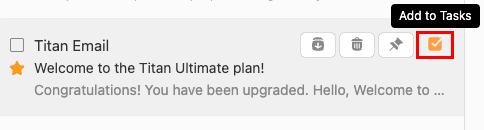
- Håll muspekaren över ett e-postmeddelande i din meddelandelista. När Snabbåtgärder visas väljer du Lägg till i uppgifter . Uppgifter öppnas längst till höger och en ny uppgift skapas med ämnesraden som titel och en länk till den ursprungliga e-posttråden.
- Om du inte ser Lägg till i uppgifter i dina snabbåtgärder kan du lägga till det. I det övre högra hörnet av din inkorg väljer du
 Inställningar , Inställningar och sedan E-poståtgärder . Aktivera reglaget för Uppgifter och välj sedan Spara .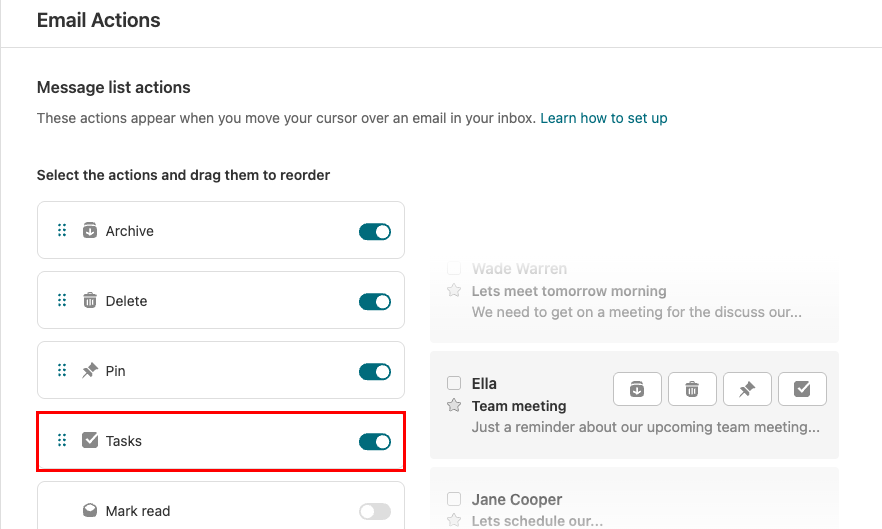
- Om du inte ser Lägg till i uppgifter i dina snabbåtgärder kan du lägga till det. I det övre högra hörnet av din inkorg väljer du
- När ett e-postmeddelande har valts : Välj ett meddelande. Välj i det övre högra hörnet av meddelandet
 Fler åtgärder och sedan Lägg till i uppgifter . Uppgifter öppnas längst till höger och en ny uppgift skapas med ämnesraden som titel och en länk till den ursprungliga e-posttråden.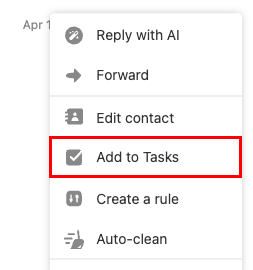
- (Valfritt) Redigera uppgiftstiteln och ange ett förfallodatum eller ytterligare uppgifter.
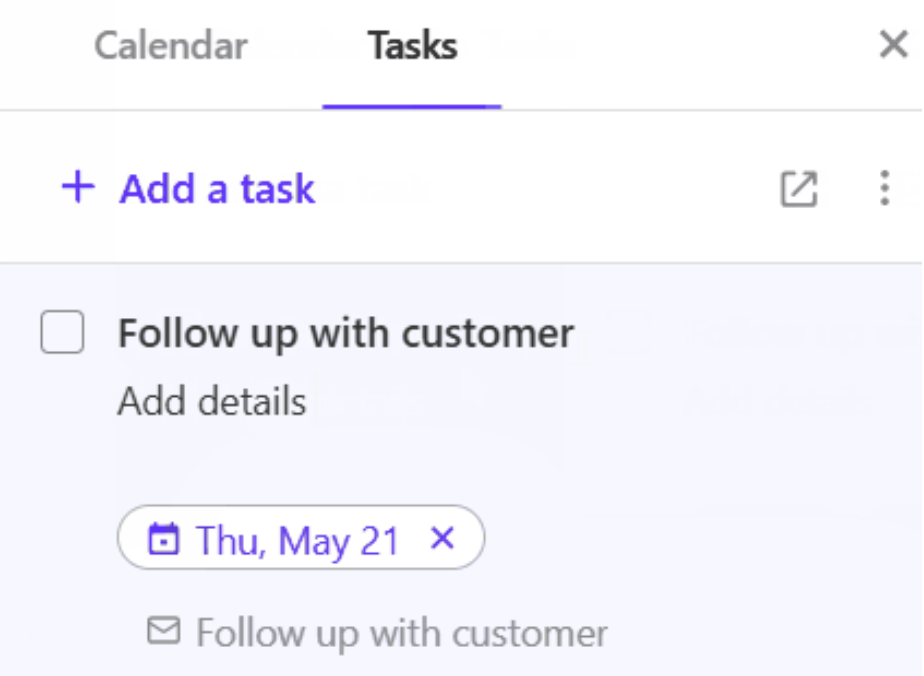
- Spara uppgiften genom att välja någonstans utanför uppgiften eller välja Enter på tangentbordet.
Uppgiften kommer att länkas till det ursprungliga e-postmeddelandet, så du kan hänvisa till det igen. Gå tillbaka till sidan Uppgifter om du vill visa, redigera, markera som fullständiga eller ta bort dina uppgifter. Välj i det övre vänstra hörnet Byt appar och sedan Uppgifter . Uppgifterna öppnas i en ny flik.
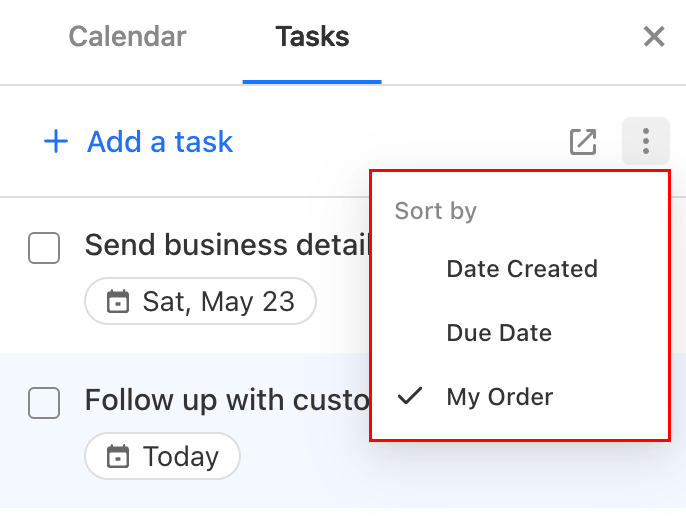
Om du vill sortera dina uppgifter efter skapat datum, förfallodatum eller egen beställning väljer du på sidan Uppgifter Sortera och sedan ett sorteringsalternativ.
Skapa en fristående uppgift
- in på webbmejl . Använd din Professional Email powered by Titan-adress och ditt lösenord (ditt användarnamn och lösenord för GoDaddy fungerar inte här).
- Öppna uppgifter:
- Öppna uppgifter i en ny flik: Välj det i det övre vänstra hörnet Byt appar och sedan Uppgifter . Uppgifterna öppnas i en ny flik.
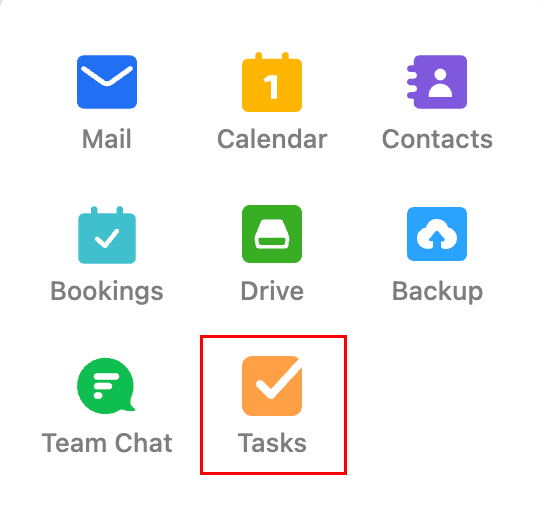
- Öppna Tasks på samma flik: I det övre högra hörnet väljer du
 Appar . Menyn Appar öppnas längst till höger. Välj Uppgifter .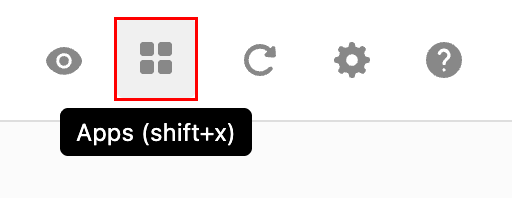
- Öppna uppgifter i en ny flik: Välj det i det övre vänstra hörnet
- Välj + Lägg till en uppgift .
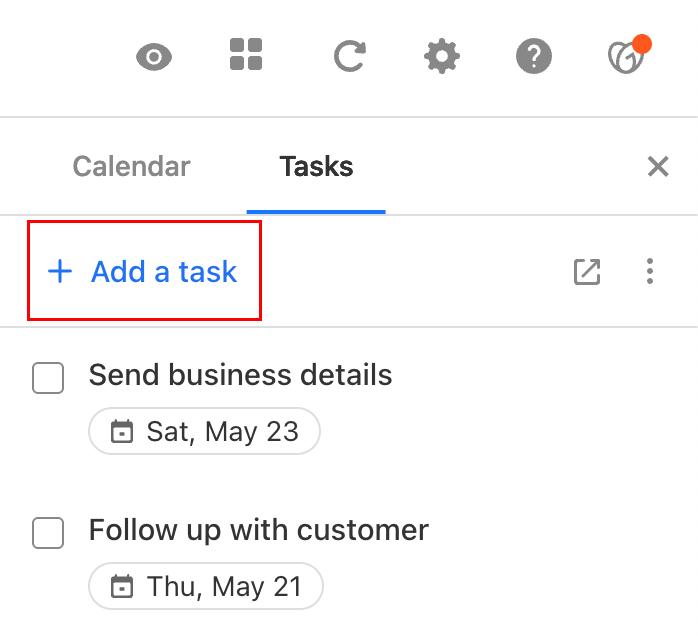
- Ange en titel för din uppgift.
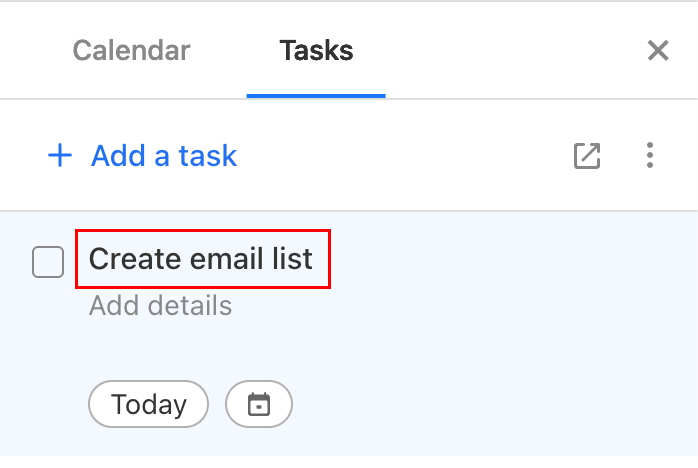
- (Valfritt) Lägg till ett förfallodatum och eventuella ytterligare uppgifter.
- Spara uppgiften genom att välja någonstans utanför uppgiften eller välja Enter på tangentbordet.
Gå tillbaka till sidan Uppgifter för att visa, redigera, markera som slutförda eller ta bort dina uppgifter.
Om du vill sortera dina uppgifter efter skapat datum, förfallodatum eller egen beställning väljer du på sidan Uppgifter Sortera och sedan ett sorteringsalternativ.