Skapa en anpassad e-postsignatur med Professional Email powered by Titan
Anpassa en e-postsignatur som automatiskt läggs till i slutet av varje meddelande. En e-postsignatur fungerar som ett digitalt visitkort och innehåller vanligtvis uppgifter som företagsnamn och kontaktinformation.
Välj en flik baserat på om du använder webbmejl på skrivbordet eller mobilappen Titan.
- in på webbmejl . Använd din Professional Email powered by Titan-adress och ditt lösenord (ditt användarnamn och lösenord för GoDaddy fungerar inte här).
- Välj i det övre högra hörnet
 Inställningar och sedan Inställningar .
 - Välj Signaturer längst till vänster.
- Öppna Titan-appen.
- Tryck på på i det övre högra hörnet
 menyn eller svep åt vänster och tryck sedan på Inställningar .
 - Under Kontoinställningar trycker du på Signaturer .
- Du kan antingen skapa en anpassad signatur eller använda en mall:
- Skapa en anpassad signatur : Välj Skapa anpassad signatur . Ange ett namn och lägg sedan till önskat innehåll i signaturen, t.ex. länkar eller ett foto. Välj Spara .
- (Valfritt) Så här använder du en mall : Välj en av de tillgängliga premiumsignaturmallarna. Fyll i dina uppgifter, lägg till relevanta länkar till sociala medier och ladda upp en profilbild eller logotyp. Välj sedan Skapa signatur . OBS! Signaturmallar är endast tillgängliga för Ultra-planer. Uppgradera min e-postplan
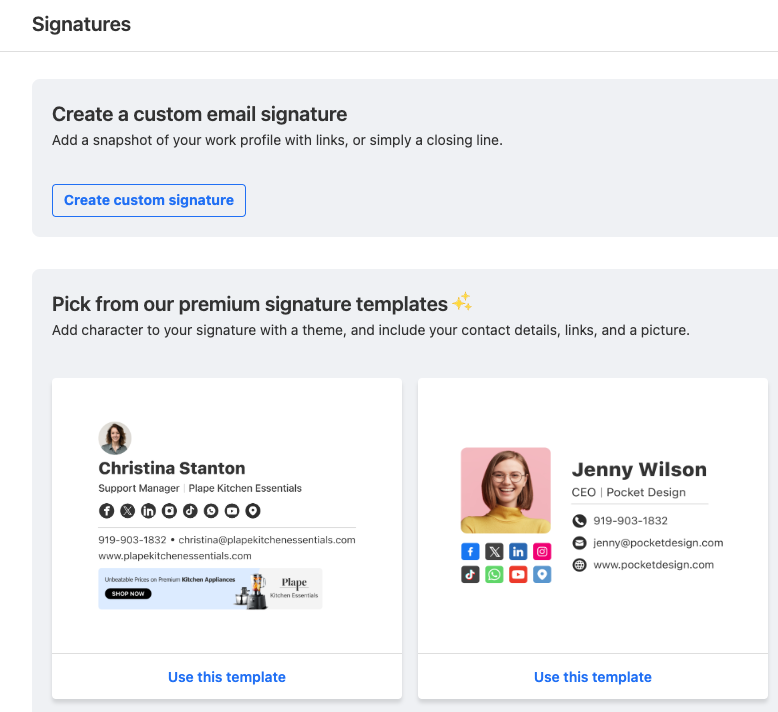
Din signatur visas på sidan Signaturer. Du kan välja vilken signatur, om någon, som visas för nya e-postmeddelanden och svar / vidarebefordran.