Anslut GoDaddy Conversations till mitt Gmail-konto
Vidarebefordra ditt Gmail-konto till GoDaddy Conversations för att ta emot alla dina Gmail-meddelanden i din enhet för Conversations-enhet, vilket gör det enklare att hantera din affärskommunikation.
Obligatoriskt: Du måste ha tillgång till både dina Conversations-kontoinställningar och dina Gmail-inställningar för att ansluta Gmail, så se till att du bekvämt kan växla mellan två webbläsarflikar på din enhet innan du börjar.
- Gå till din GoDaddy produktsida för i en webbläsare.
Om du har den fristående versionen av Conversations expanderar du Conversations Unified Inbox . Välj Webbinkorg till höger om ditt Conversations-paket.
ELLER
Om du har ett Websites + Marketing-paket bläddrar du till Websites + Marketing och väljer Hantera bredvid din webbplats. Expandera Conversations i den vänstra menyn.
- Välj Inställningar.
- Select Channels.
- Expand Email, and then select Connecct. (If you already have a connected Gmail address, select Add another.)
Note: If you have a Websites + Marketing plan and have enabled chat for your website, you’ll have a default email address to receive chat notifications. This is an internal email address created for you by GoDaddy. Connecting Gmail to Conversations will not affect this default email address.
- Välj Gmail och sedan Nästa .
- Ange den Gmail-adress du vill ansluta till Konversationer och välj Nästa .
- Ange det namn som dina kunder kommer att se när du skickar ett e-postmeddelande till dem och välj Nästa .
- Välj Öppna Gmail-inställningar .
- A new tab will open, showing your Gmail settings.
Warning: Make sure you keep both tabs open because you’ll need to switch between them to be guided through the steps.
- Go back to the Conversations tab and select Copy next to the forwarding address.
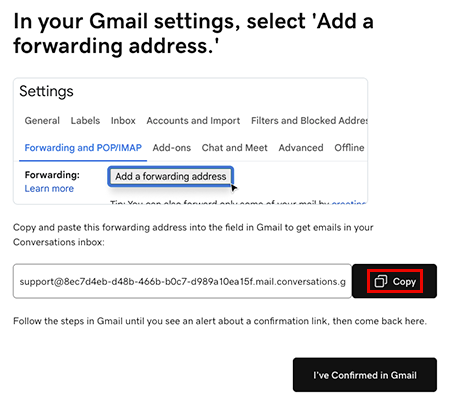
- Gå till fliken Gmail-inställningar. Under Vidareskicka och POP / IMAP väljer du Lägg till en adress för vidarebefordran , klistrar in adressen i textrutan och väljer Nästa . Du kan behöva bekräfta att det är du. Följ anvisningarna på skärmen för att göra detta.
- Du får ett meddelande om att en bekräftelselänk har skickats till den e-postadress du angav. Välj OK .
- Back in the Conversations tab, select I’ve Confirmed in Gmail, and then select Confirm Forwarding in Gmail.
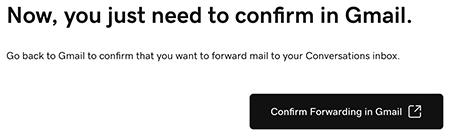
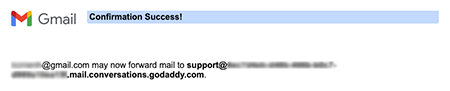
- A new tab will open, showing a Gmail confirmation. Select Confirm. When you see the Confirmation Success! message, you can close this tab.
- Go to the Gmail settings tab and reload the page.
Warning: If you don’t reload the page you might not see the option to select Forward a copy of incoming mail.
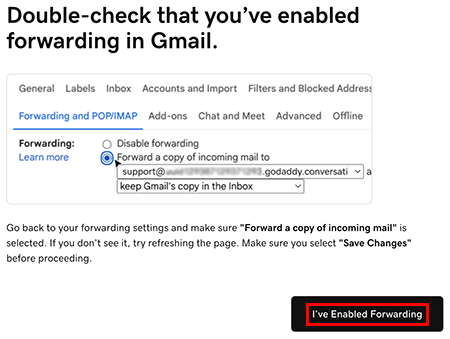
- Under Forwarding and POP/IMAP, make sure Forward a copy of incoming mail is selected. At the bottom of the page, select Save Changes.
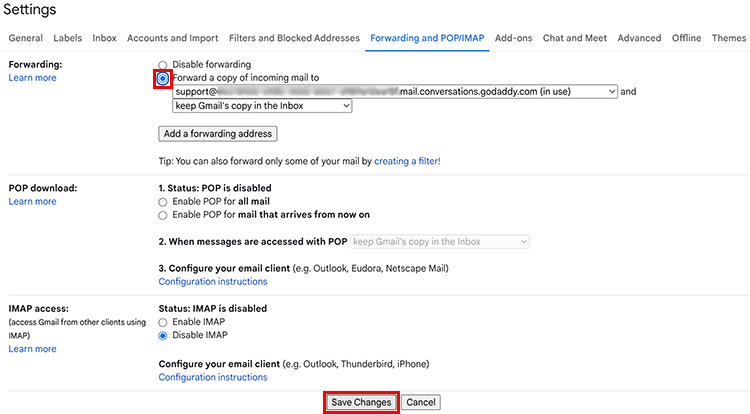
- You’ll be taken to your Gmail inbox. At the top of the page you’ll find a message saying you’re now forwarding your email.

- In the Conversations tab, select I’ve Enabled Forwarding.
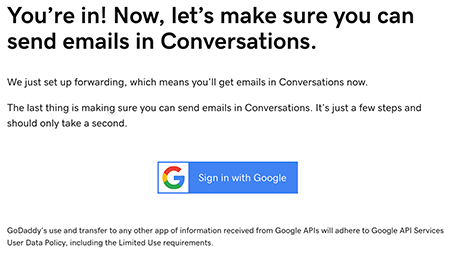
- A message will let you know you’ve successfully set up email forwarding. It could take up to 5 minutes for this message to show. Select Sign in with Google to start the process of making sure you can also reply to Gmail messages from Conversations.
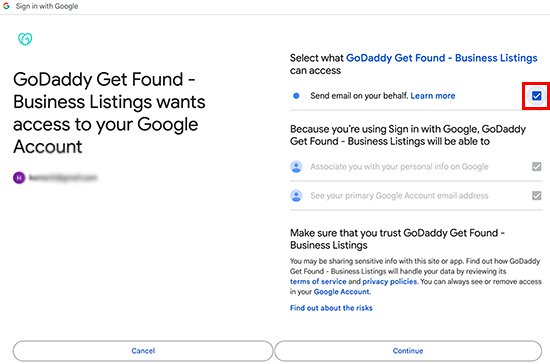
- Logga in på det Gmail-konto som du har anslutit till Conversations och välj Fortsätt .
- Make sure Send email on your behalf is checked and select Continue.
- I dina senaste meddelanden från Conversations hittar du ett e-postmeddelande som bekräftar att vidarebefordran har konfigurerats.
Obs! Du får meddelanden som skickas till ditt Gmail-konto i både Gmail och Conversations, men om du svarar från ditt Gmail-konto kommer ditt svar inte att visas i Conversations. Det beror på hur vidarebefordran fungerar i Gmail.
Du är klar! Nu kan du använda din enhet med Conversations-enhet för att hantera alla dina Gmail-meddelanden, tillsammans med meddelanden från de andra kanalerna du ansluter till Conversations.