Lägg till min Professional Email i Samsungs e-post på Android
Steg 5 i Konfigurera min Professional Email- serie.
Lägg till ditt Professional Email- eller Professional Email powered by Titan- konto i Samsung Email på din Android. Sedan kan du skicka och ta emot e-post från din telefon.
- Öppna Samsung Email.

- Om du är en ny användare kan du gå vidare till steg 3. Tryck annars på
 Meny ,
 Inställningar . och sedan Lägg till konto .
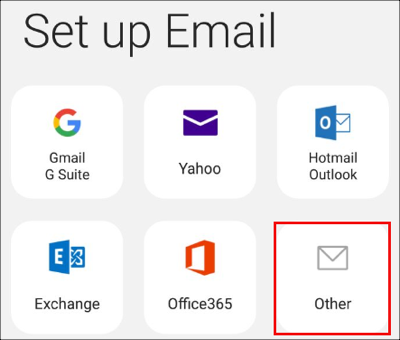
 - Tryck på Annat .
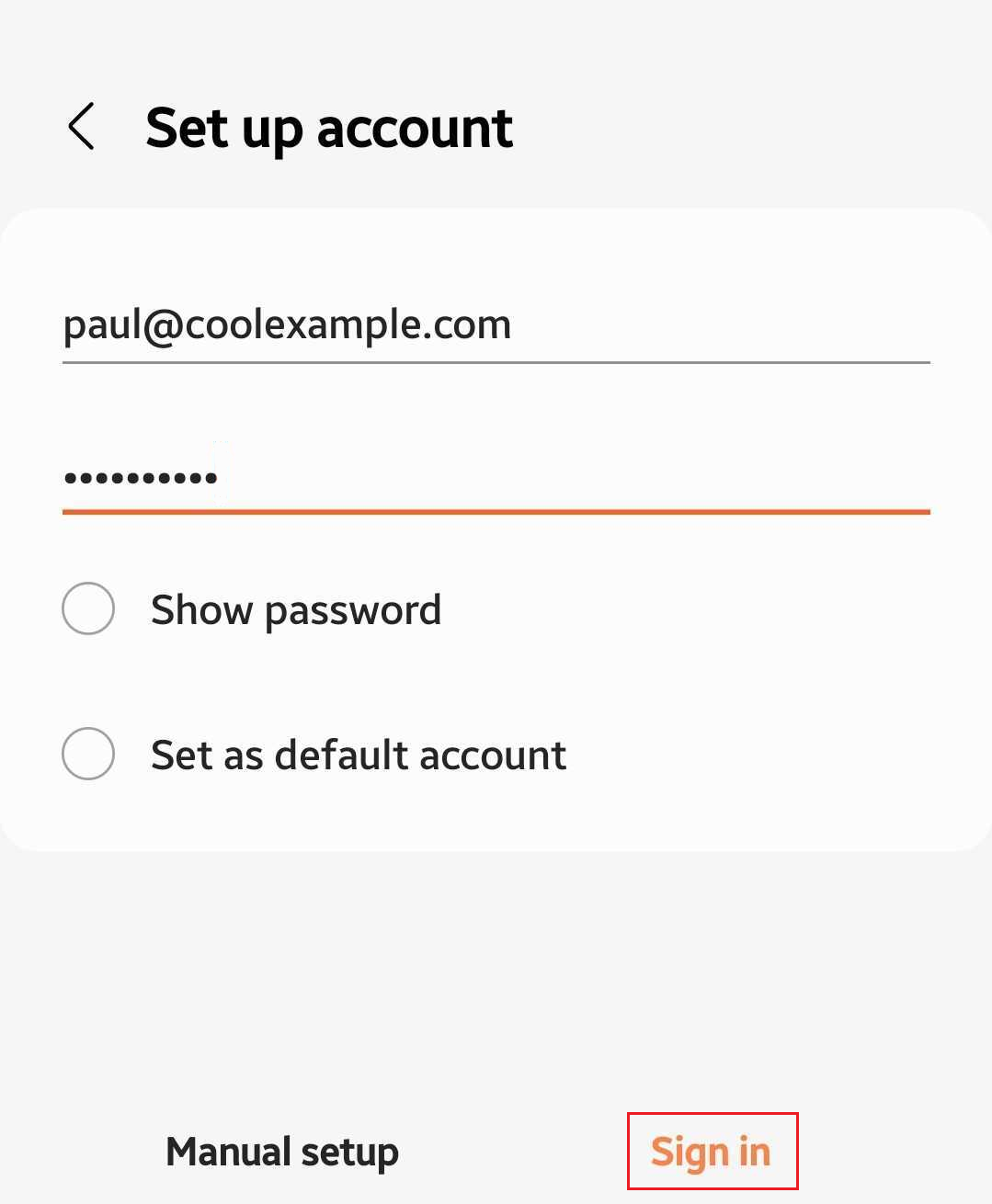
- Ange din e-postadress och lösenord och tryck på Logga in .
- Tryck på IMAP-konto .
- Under Konto kontrollerar du att din e-postadress, ditt användarnamn och lösenord är ifyllda.
- Kontrollera att fälten är under Inkommande server :
- IMAP-server : imap.secureserver.net
- Säkerhetstyp : SSL
- Port : 993
- IMAP-sökvägsprefix : Lämna det här tomt
- Under Utgående server ser du till att fälten är följande:
- SMTP-server : smtpout.secureserver.net
- Säkerhetstyp : SSL
- Port : 465
- Kräv autentisering för att skicka e-post : På
- Tryck till på Next (Nästa).
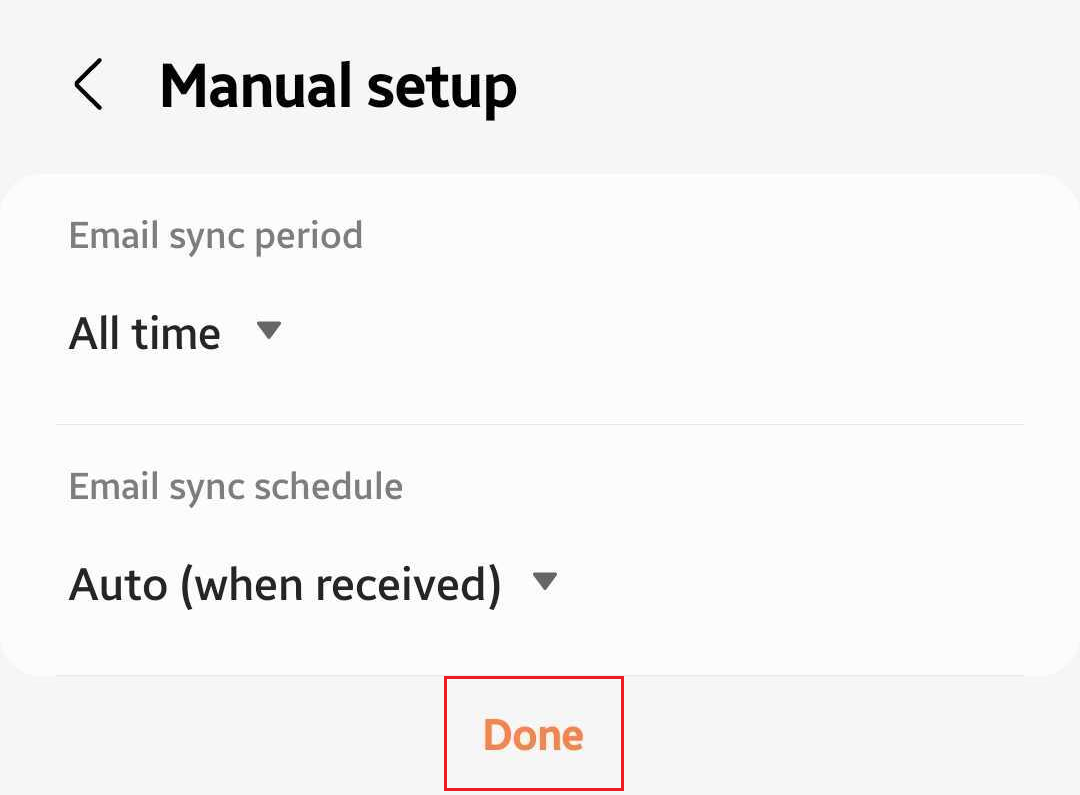
- Välj alternativ för synkronisering av e-post och schemaläggning för e-post och tryck på Klar .
- Uppdatera ditt kontonamn och ditt namn (namnet som kommer att visas på skickad e-post) och tryck på Klar .
Professional Email eller Professional Email powered by Titan finns på din Android-enhet och du är redo!