Lägg till min Professional Email i Outlook (Windows)
Steg 5 i Konfigurera min Professional Email- serie.
Lägg till ditt Professional Email- eller Professional Email powered by Titan- konto i Outlook i Windows.
OBS! Vi har endast stöd för Outlook-versioner som för närvarande stöds av Microsoft. Äldre versioner, inklusive Outlook 2016 och 2019, har slut på supporten och fungerar kanske inte med våra e-postservrar. Läs mer från Microsoft .
- Öppna Outlook.

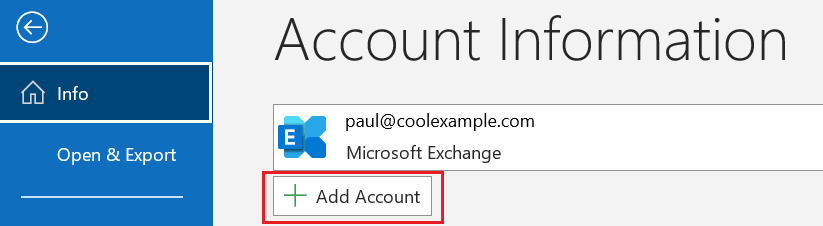
- Om du är en ny användare kan du gå vidare till steg 3. Annars väljer du Arkiv och sedan + Lägg till konto .
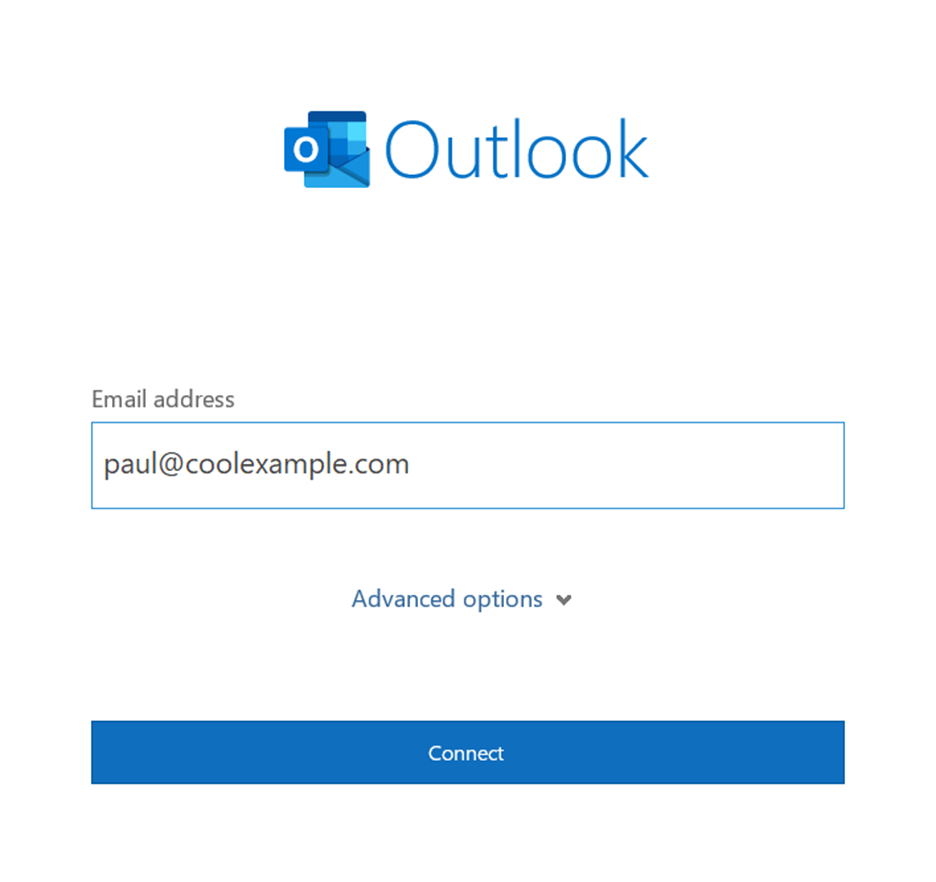
- Ange din Professional Email- -adress och välj sedan Anslut .
- Om Outlook automatiskt hittar ditt IMAP-konto kommer det att be om ditt lösenord, gå vidare till steg 8. Fortsätt annars till steg 4.
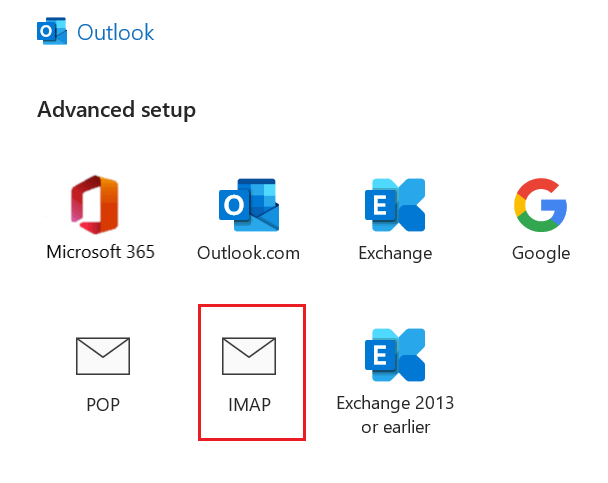
- Välj IMAP .
- Under Inkommande e-post ser du till att fälten är följande:
- Server : imap.secureserver.net
- Port : 993
- Krypteringsmetod : SSL / TLS
- Under Utgående e-post ska du kontrollera att fälten är följande:
- Server : smtpout.secureserver.net
- Port : 465
- Krypteringsmetod : SSL / TLS
- Välj Nästa.
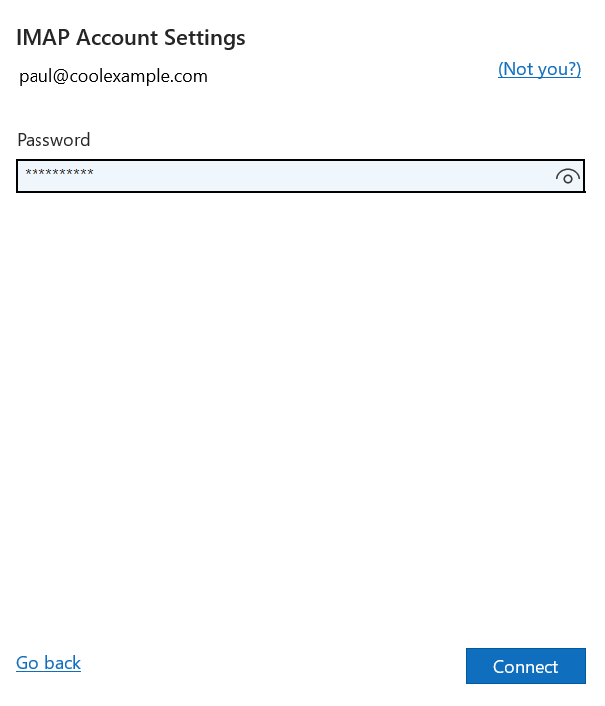
- Ange ditt lösenord och välj sedan Anslut .
- När du ser bekräftelsen på att ditt e-postkonto har lagts till väljer du Klar .
Din Professional Email eller Professional Email powered by Titan är nu konfigurerad på din Outlook för Windows!