Lägg till min Professional Email i Outlook på iPhone eller iPad
Steg 5 i Konfigurera min Professional Email- serie.
Lägg till ditt Professional Email- eller Professional Email powered by Titan- konto i Outlook för iOS. Sedan kan du skicka och ta emot e-post från din iPhone eller iPad.
- Öppna Outlook. Har du inte appen? Ladda ner den från iTunes App Store .

- Om du är en ny användare kan du gå vidare till steg 4. Tryck annars på
 på kontomenyn och sedan på
 Inställningar .
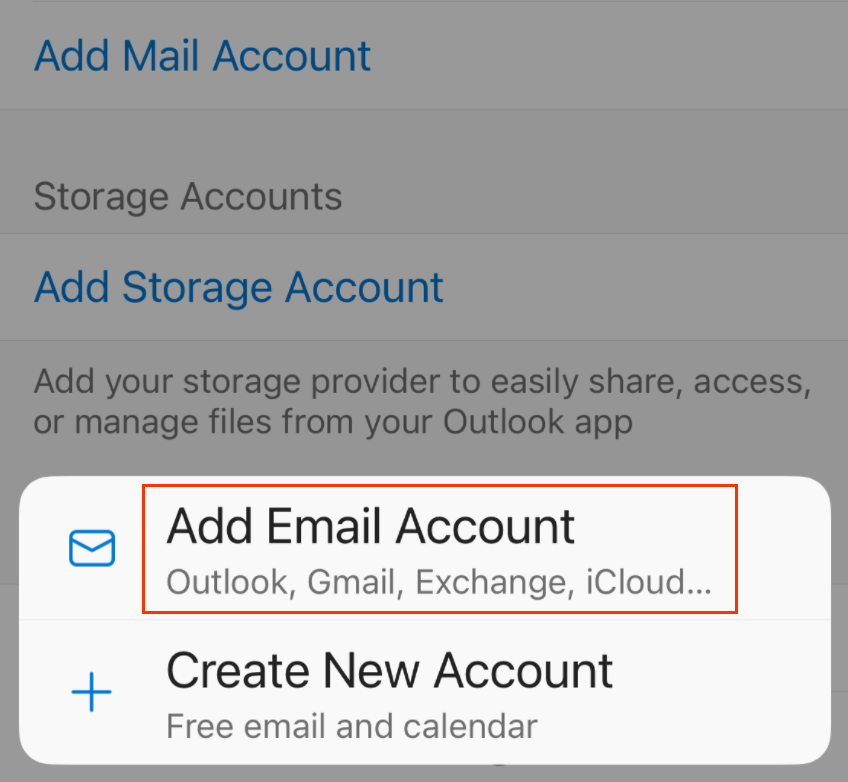
 - Tryck på Lägg till e-postkonto och sedan på Lägg till e-postkonto .
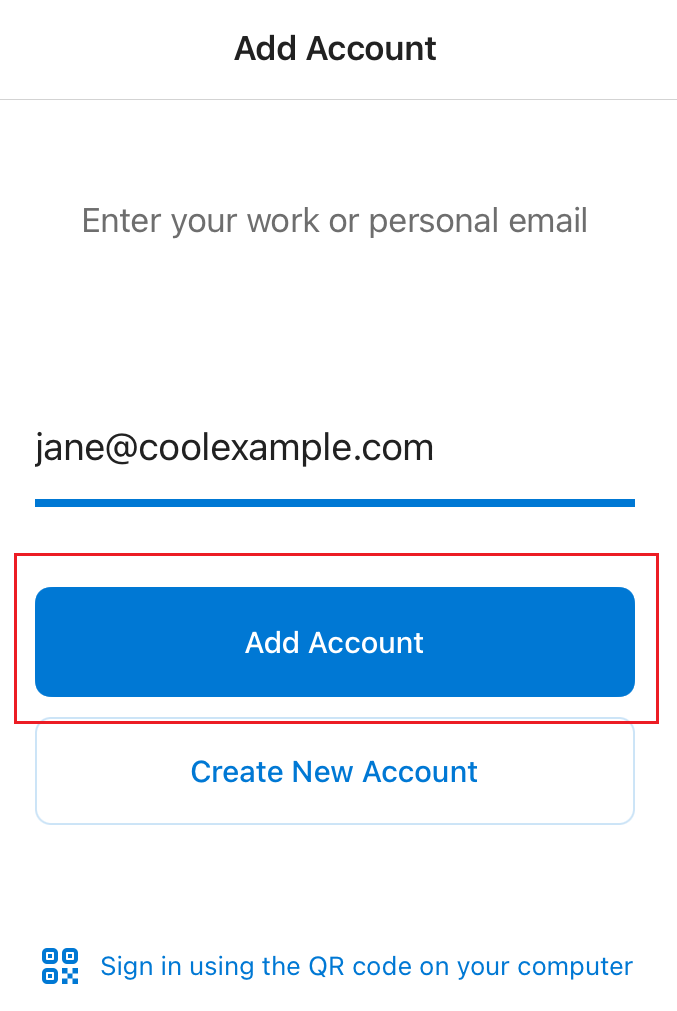
- Ange din Professional Email- eller Professional Email powered by Titan -adress och tryck på Lägg till konto .
- Ange ditt lösenord, visningsnamn och beskrivning (t.ex. företagets namn eller e-posttyp) och tryck sedan på Logga in .
- Om Outlook inte kan upptäcka dina IMAP-serverinställningar anger du följande inställningar och trycker sedan på Logga in (om Outlook kunde upptäcka dina inställningar automatiskt, gå vidare till nästa steg).
- Under IMAP Inkommande e-postserver kontrollerar du att fälten är följande:
- IMAP -värdnamn: imap.secureserver.net
- Port : 993
- Säkerhetstyp : SSL / TLS
- IMAP-användarnamn : Din e-postadress
- IMAP-lösenord : Ditt e-postlösenord
- Under SMTP utgående mailserver ska du se till att fälten är följande:
- SMTP -värdnamn: smtpout.secureserver.net
- Port : 465
- Säkerhetstyp : SSL / TLS
- SMTP-användarnamn : Din e-postadress
- SMTP-lösenord : Ditt e-postlösenord
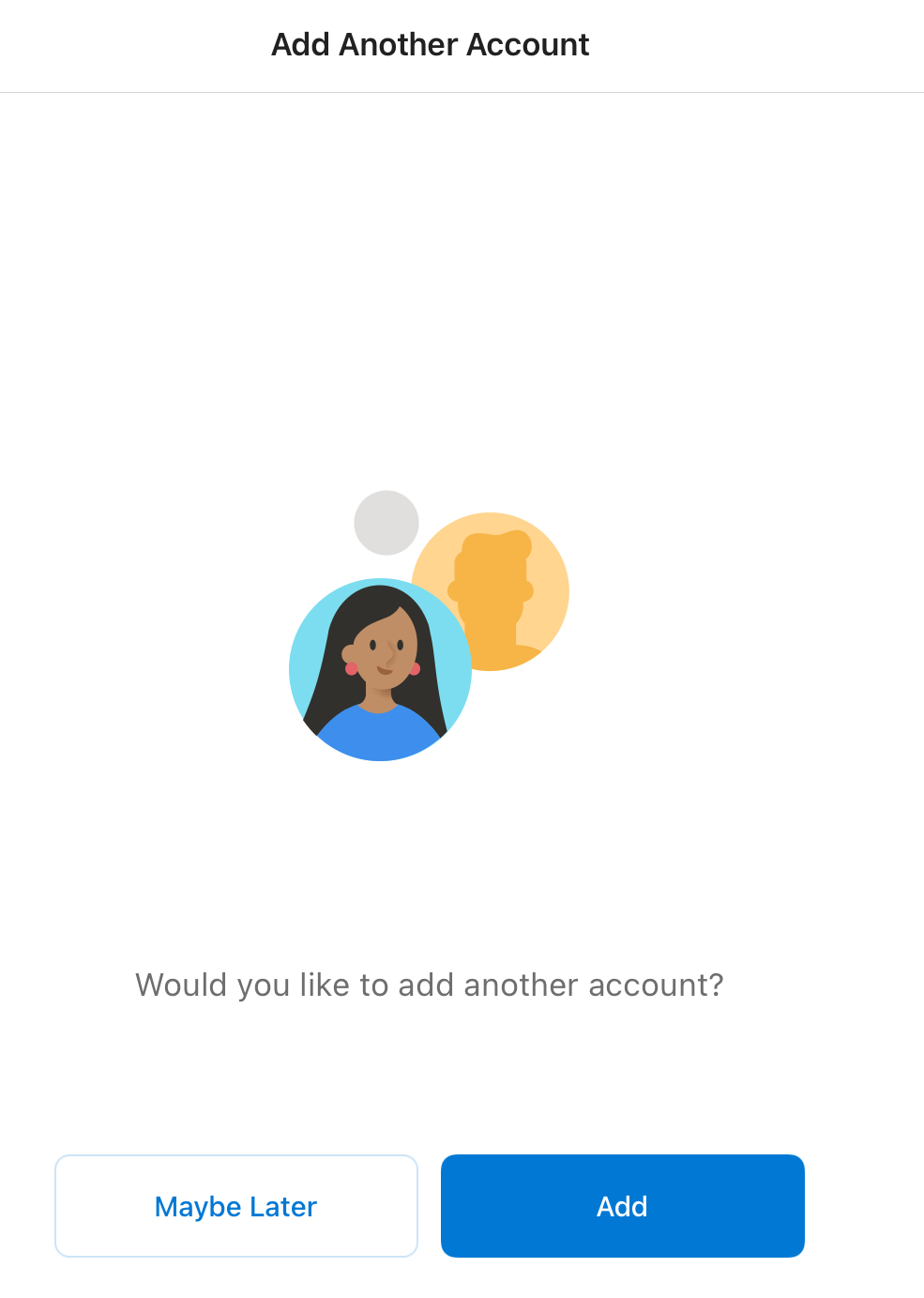
- Om det här är ditt första e-postkonto på Outlook för iOS får du frågan om du vill lägga till ytterligare ett konto. Om du vill hoppa över det här steget trycker du på KAN SENARE . Om detta inte är ditt första konto visas din inkorg.
Ditt e-postmeddelande finns på din iOS-enhet och det är klart!