Lägg till min Professional Email i Mail (Windows)
Steg 5 i Konfigurera min Professional Email- serie.
Lägg till Professional Email eller Professional Email powered by Titan i Mail-appen för Windows så att du kan skicka och ta emot e-post.
OBS! Windows Mail, Kalender och People övergår till Outlook. Du kan se alternativet i Mail att börja använda ditt Professional Email- eller Professional Email powered by Titan- konto på nya Outlook för Windows. Lär dig mer om nya Outlook för Windows från Microsoft.
- Öppna Mail.

- Om du är en ny användare kan du gå vidare till steg 3. Välj annars
 Inställningar och sedan Hantera konton .
 - Välj + Lägg till konto .
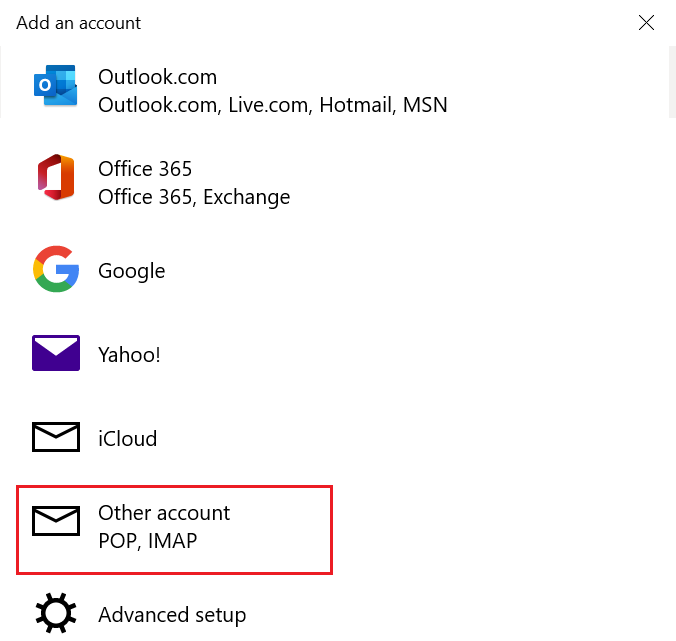
- Välj Annat konto .
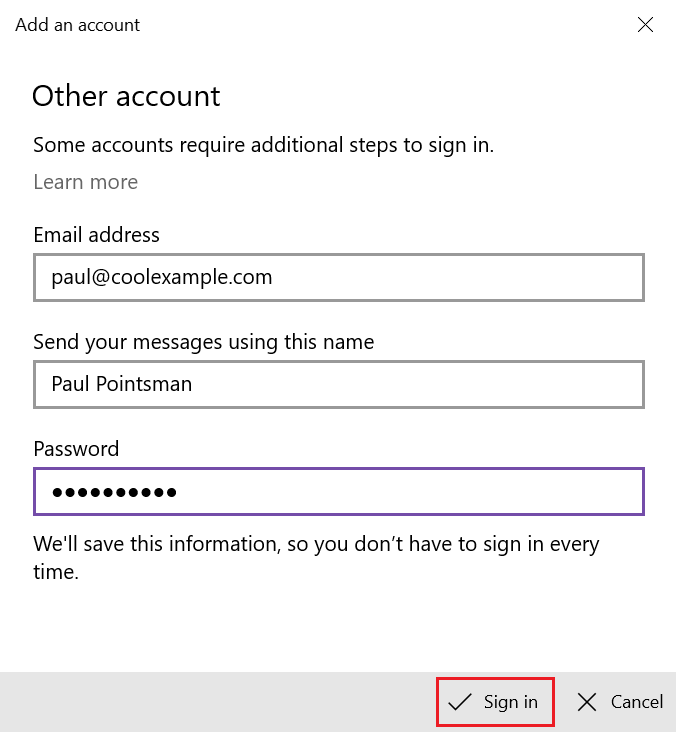
- Ange din e-postadress, det namn du vill visa på de e-postmeddelanden du skickar och ditt lösenord. Välj Logga in .
- Gå till inkorgen genom att välja Klar .
Din Professional Email eller Professional Email powered by Titan är nu konfigurerad på din Mail-app för Windows!
Om dina serverinställningar inte detekteras automatiskt måste du ange dem manuellt med följande: