Lägg till min Professional Email i Mail på iPhone eller iPad
Steg 5 i Konfigurera min Professional Email- serie.
Lägg till ditt Professional Email- eller Professional Email powered by Titan- konto i Mail-appen på din iOS-enhet. Sedan kan du skicka och ta emot e-post från din iPhone eller iPad.
- Öppna
 Inställningar .
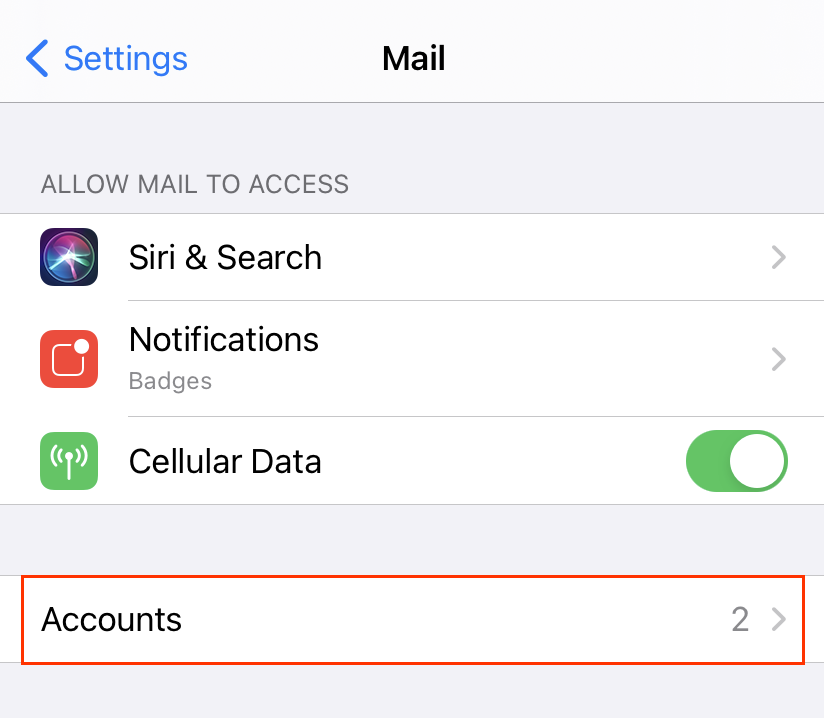
 - Tryck på E- post och sedan på Konton . Beroende på din iOS-version kan du behöva trycka på Lösenord & Konton .
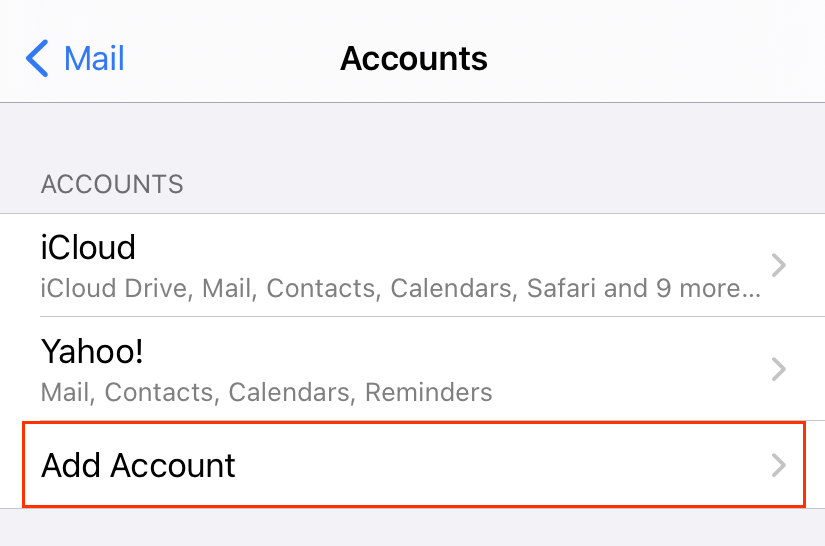
- Tryck på Lägg till konto.
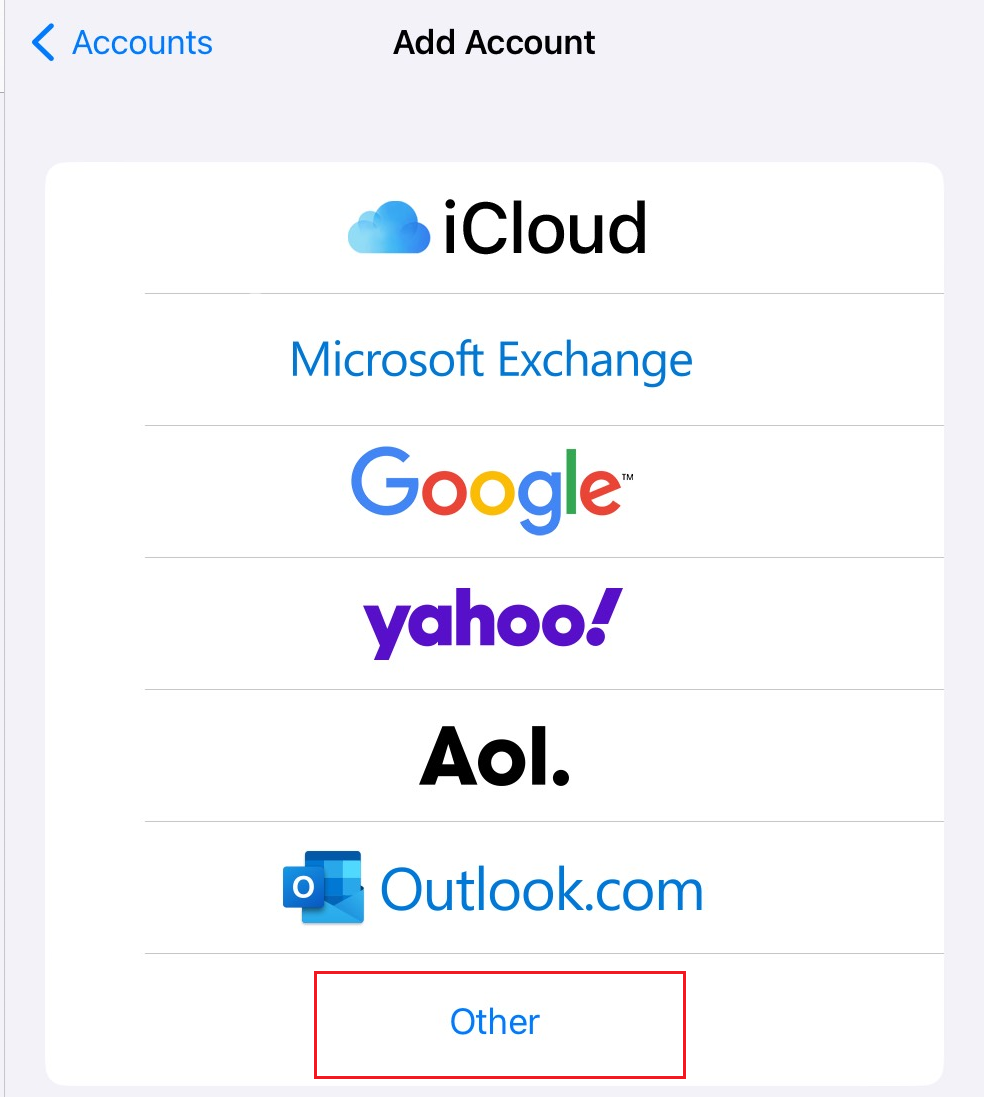
- Tryck på Annat .
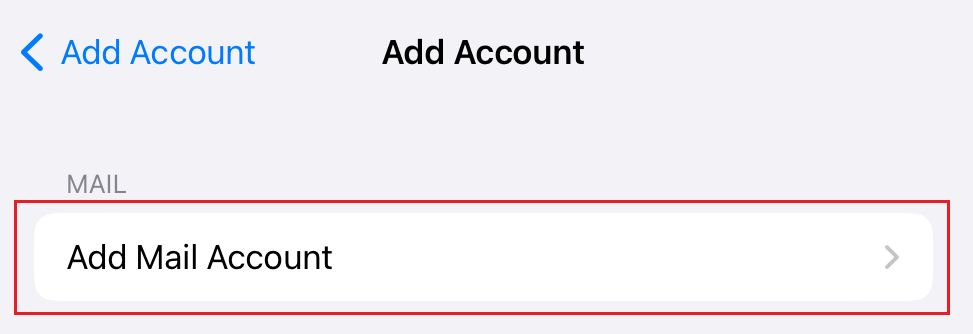
- Tryck på Lägg till e-postkonto.
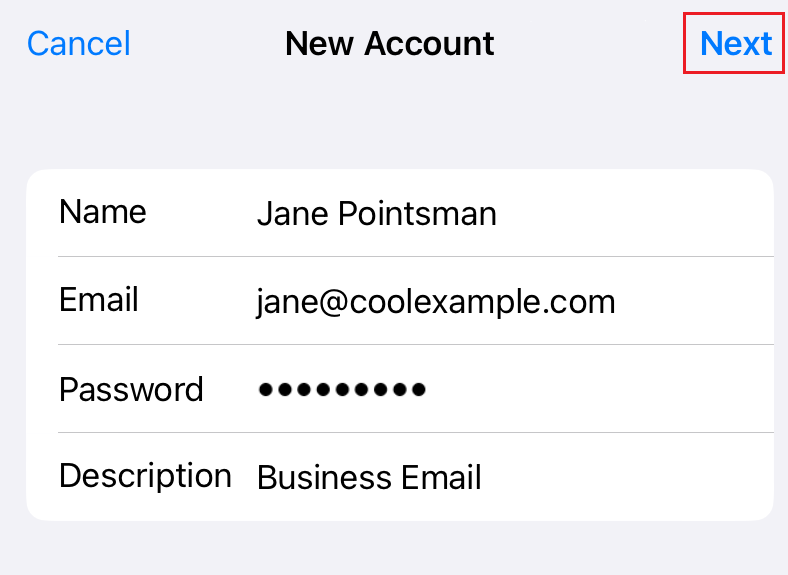
- Ange dina kontouppgifter och tryck på Nästa .
- Kontrollera att IMAP är markerat under Nytt konto .
- I avsnittet Inkommande e-postserver anger du:
- Värdnamn som imap.secureserver.net
- Ditt Professional Email- användarnamn och -lösenord
- I avsnittet Utgående e-postserver anger du:
- Värdnamn som smtpout.secureserver.net
- Ditt Professional Email- användarnamn och -lösenord
- Tryck till på Next (Nästa).
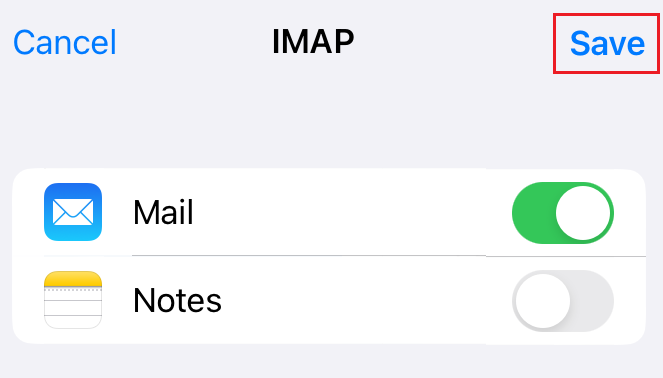
- Tryck på Spara. Du kan komma tillbaka och uppdatera inställningarna här när som helst.
Din Professional Email eller Professional Email powered by Titan är nu konfigurerad i Mail-appen.
Mer information
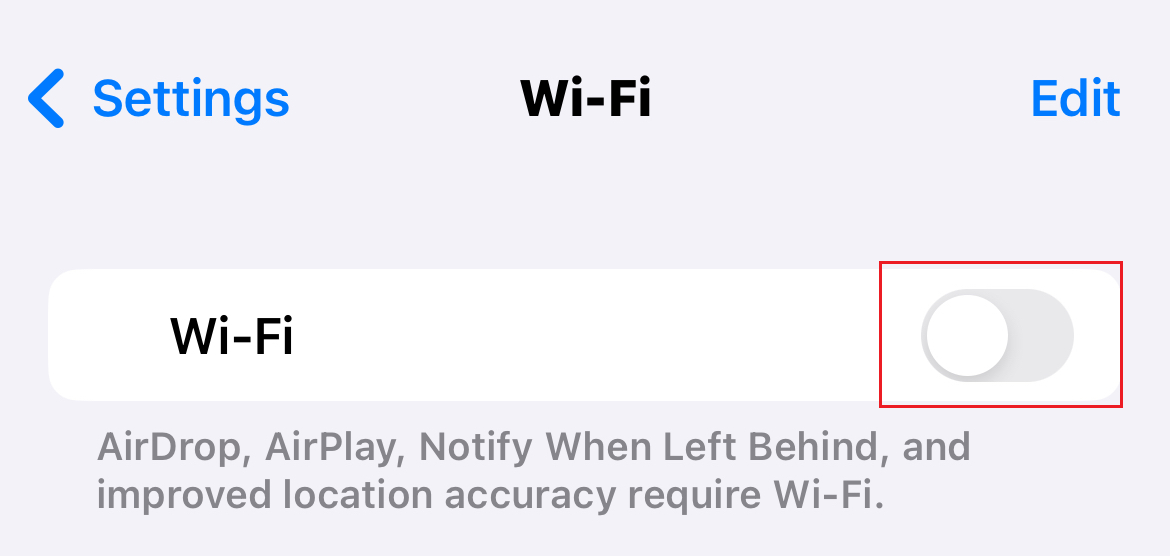
- Om Mail-appen inte hittar ditt e-postkonto trycker du på Wi-Fi och stänger av reglaget och följer sedan stegen igen. När du är klar aktiverar du Wi-Fi igen.