Lägg till min Professional Email powered by Titan i Mail (Mac)
Steg 5 i Konfigurera min Professional Email powered by Titan- serie.
Lägg till ditt Professional Email powered by Titan-konto i Mail-appen. Sedan kan du skicka och ta emot e-post från din Mac.
- Öppna Mail.

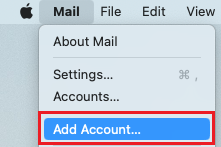
- Om du är en ny användare kan du gå vidare till steg 3. Annars väljer du E- post och sedan Lägg till konto .
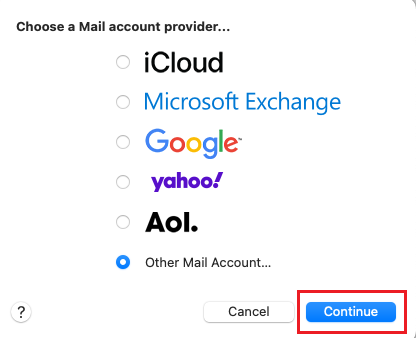
- Välj Annat e-postkonto och sedan Fortsätt .
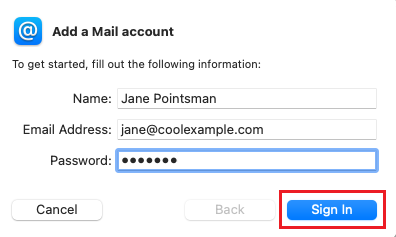
- Ange ditt namn, e-postadress och lösenord (ditt användarnamn och lösenord för GoDaddy fungerar inte här).
- Välj Logga in .
- Välj IMAP som kontotyp och ange sedan e-postserverinställningarna:
- Server för inkommande e-post: imap.secureserver.net
- Server för utgående e-post: smtpout.secureserver.net
OBS! Om du ser ett felmeddelande om att Apple Mail inte kan verifiera ditt kontonamn eller lösenord, oroa dig inte. Det försvinner när du har angett dina serverinställningar.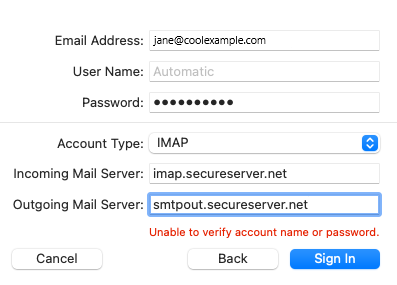
- Välj Logga in.
- Välj Klar . Du kan gå tillbaka och redigera inställningarna när du vill.
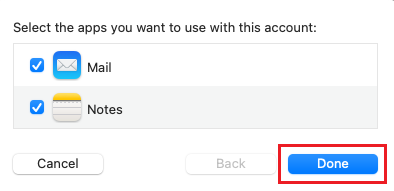
Din Professional Email powered by Titan är nu konfigurerad på din Apple Mail. Om du har mer än ett e-postkonto väljer du Inkorg och väljer sedan ditt nya e-postkonto för att visa din inkorg.